
Compatibilização
WiFiber AX 3000V
Guia de configuração InMesh
Esta página auxilia você a configurar a WiFiber, como habilitar a função InMesh do produto e como configurar os roteadores da linha Wi-Force intelbras como seus nós secundários.
Este procedimento é para configuração da WiFiber em modo controlador, caso você queira utilizar um roteador da linha Wi-Force como controlador, acesse o guia completo clicando aqui.
Todas as informações contidas nessa página são de autoria da Intelbras e suas instituições.
1. Especificações
Produtos compatíveis com a função InMesh.
| Especificações | Valores |
|---|---|
| Linha WiFiber (Nó principal) | WiFiber 121 AC |
| WiFiber 120 AC | |
| WiFiber 1200R | |
| WiFiber AX 1800 | |
| WiFiber AX 1800V | |
| WiFiber AX 3000V | |
| Linha Wi-Force* (Nó secundário) | W5-1200F |
| W5-1200G | |
| W5-2100G | |
| GF-1200 | |
| W6-1500 | |
| W5-1200GS | |
| Twibi Force Plug | |
| Twibi Force Plug Giga | |
| Twibi Force AX | |
| EX 1500 | |
| RX 1500 | |
| RX 3000 | |
| Quantidade máxima de nós secundários | 6 |
| Nível de sinal recomendado entre nós | até -65dBm |
2. Configurando o controlador
Antes de configurar sua WiFiber AX 3000V como controladora da rede InMesh, você precisa atualizar a versão de firmware disponível no site, clicando aqui. Na sequência, configure o Wi-Fi seguindo os passos abaixo:
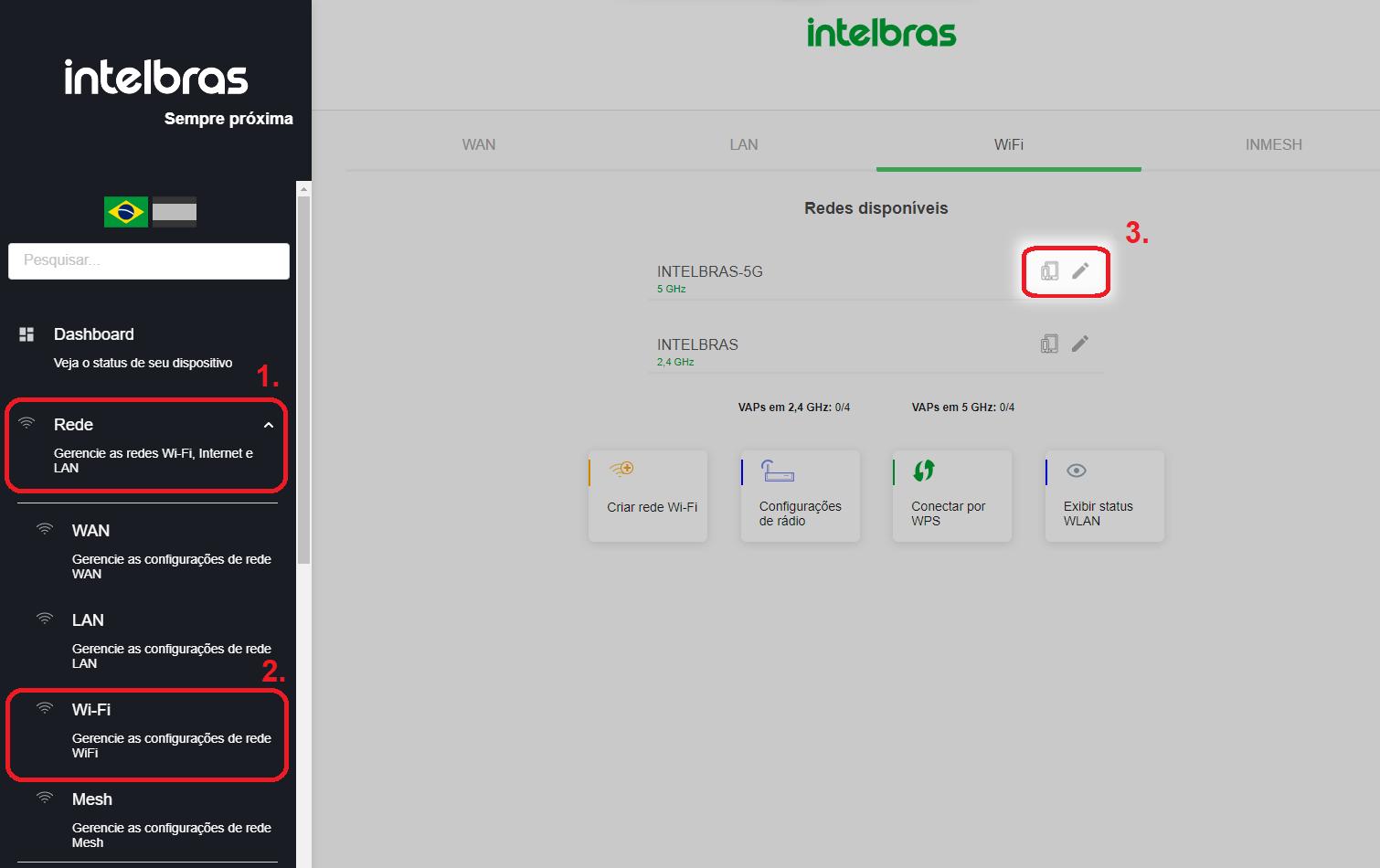
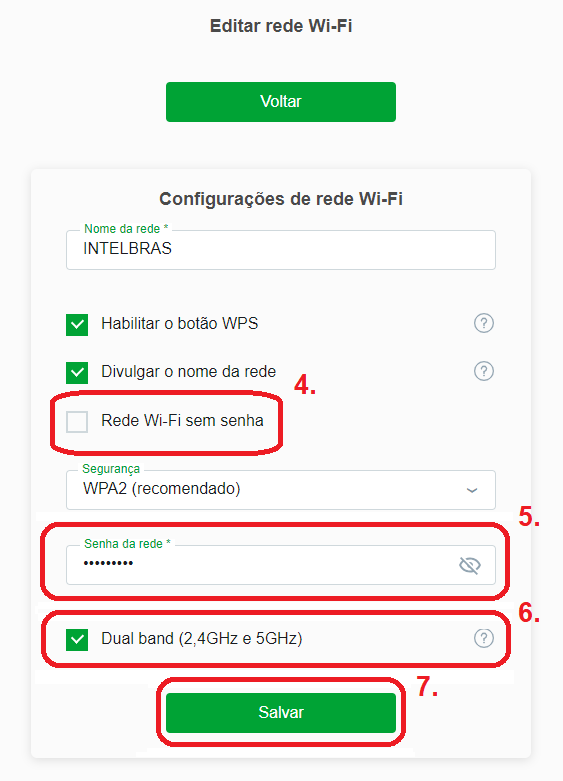
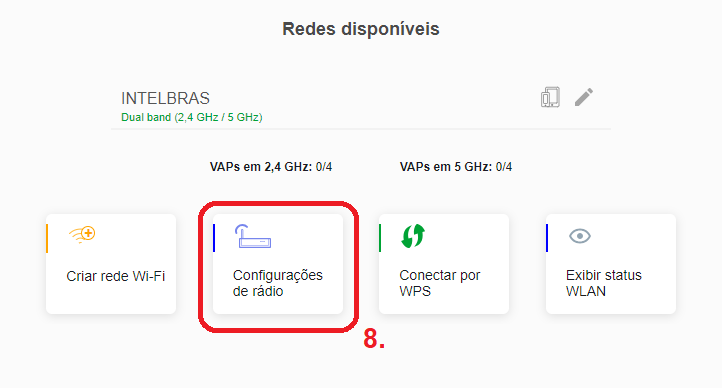
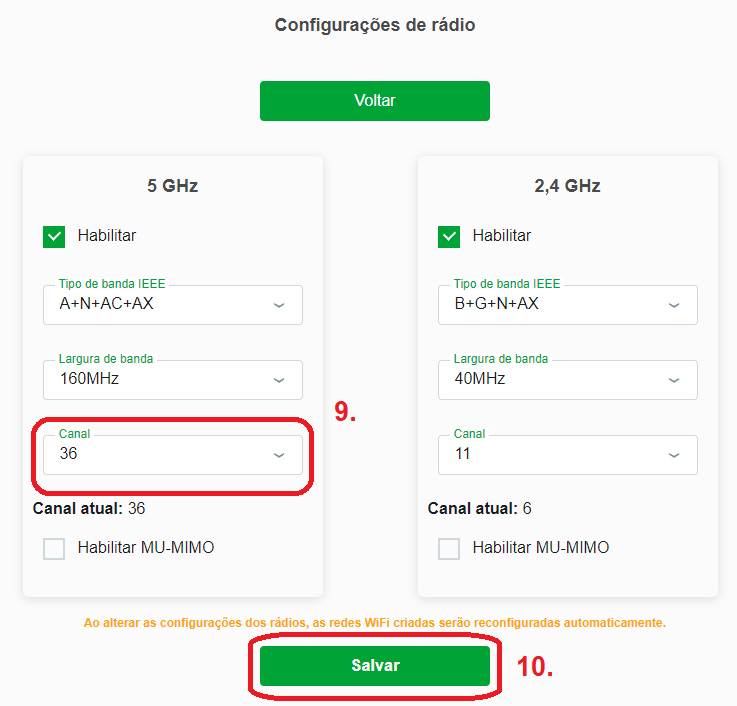
1. Acesse o menu "Rede"
2. Acesse o menu "Wi-Fi"
3. Clique em "Editar rede Wi-Fi"
4. Desabilite "Rede Wi-Fi sem senha" para poder criar uma senha
5. Crie uma senha de no mínimo 8 caracteres
6. Habilite "Dual band (2,4GHz e 5GHz)"
7. Clique em "Salvar"
8. Acesse o menu "Configurações de Rádio"
9. Selecione um canal estático
10. Clique em "Salvar"
Após configurar a rede Wi-Fi, será necessário configurar a sua WiFiber como nó principal da rede InMesh, conforme imagem a seguir:
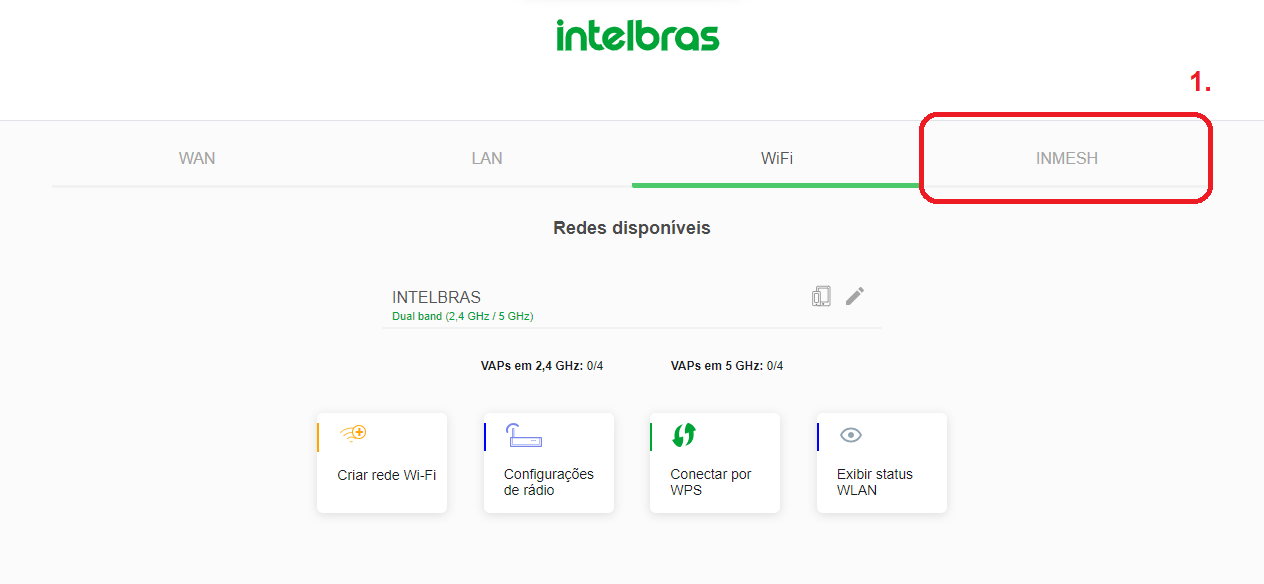

1. Acesse o menu "INMESH"
2. Selecione "Habilitar"
3. Clique em "Salvar"
3. Adicionando nó secundário na rede InMesh
Para adicionar um novo roteador a rede InMesh da sua WiFiber, este deverá ser da linha Intelbras Wi-Force, conforme especificado no item 1, e também estar atualizado com o firmware disponível no site, clicando aqui. Após atualizar o roteador, restaure ele ao padrão de fábrica.
3.1. Adicionando via interface WEB
Para adcionar um nó secundário por meio da interface WEB da WiFiber, siga os passos conforme as imagens a seguir:
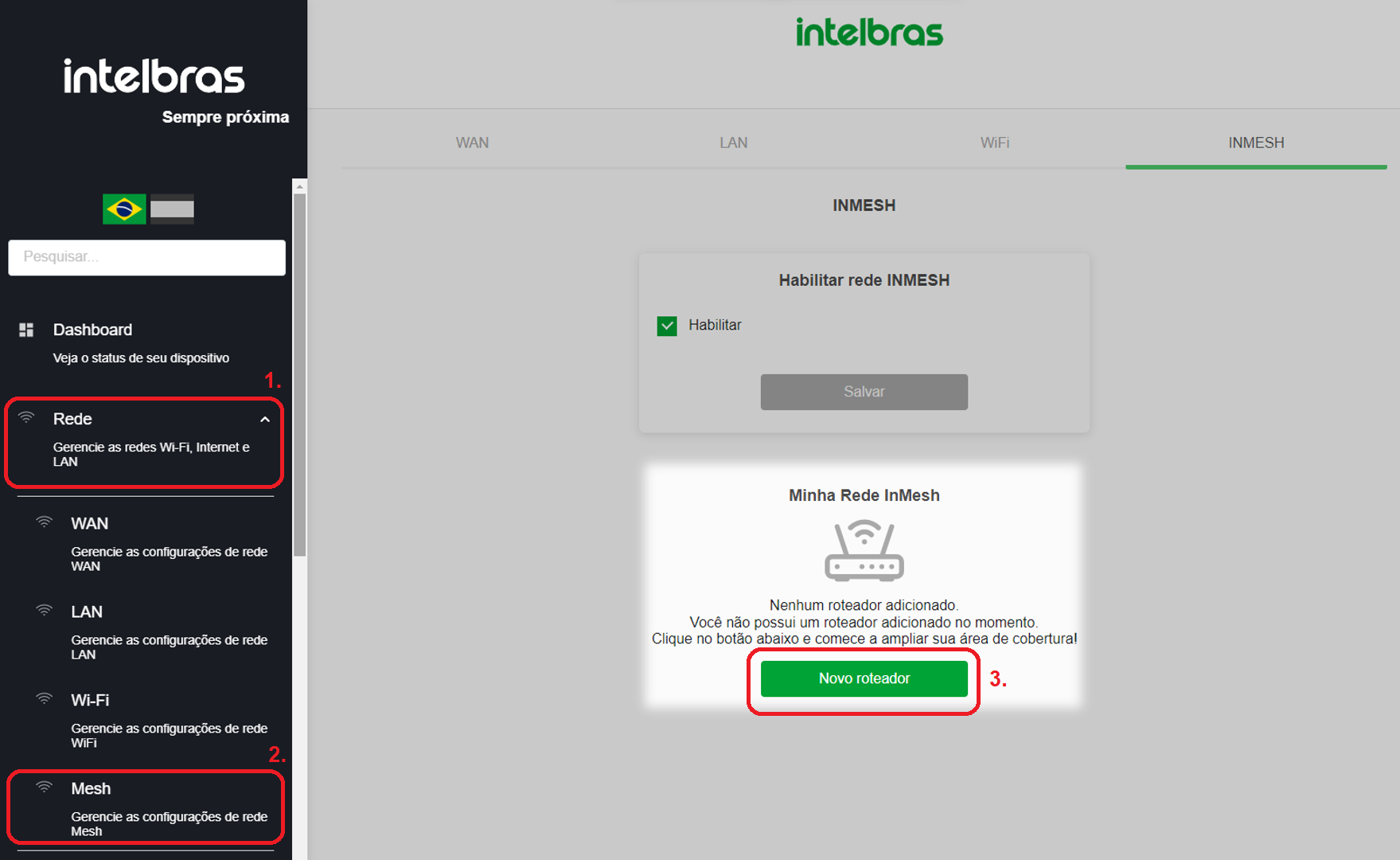
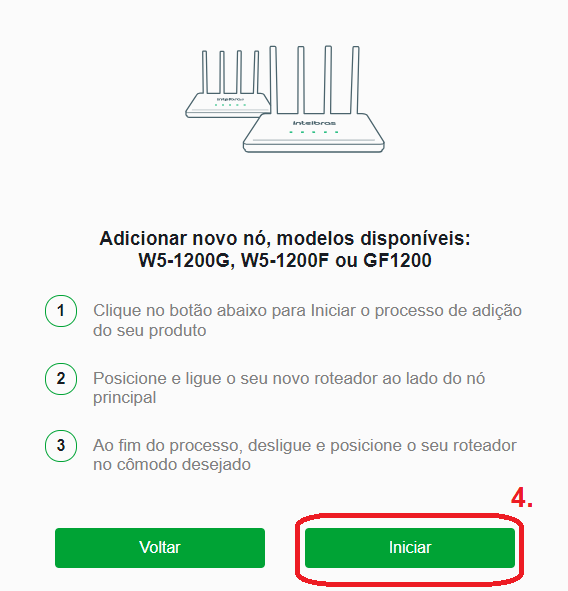
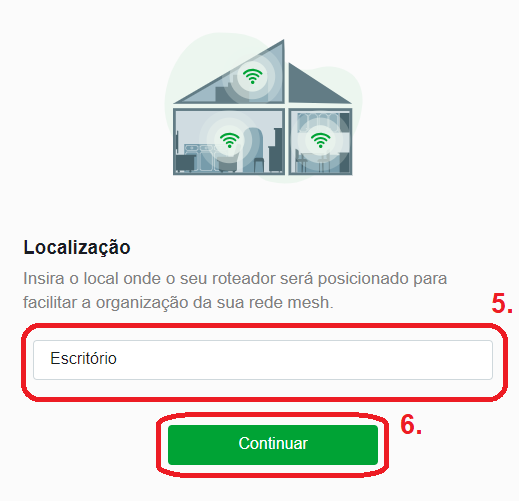
1. Acesse o menu "Rede"
2. Acesse o menu "Mesh"
3. Clique em "Novo roteador"
4. Clique em "Iniciar"
5. Para facilitar a organização, insira o nome do local onde o roteador será posicionado
6. Clique em "Salvar"
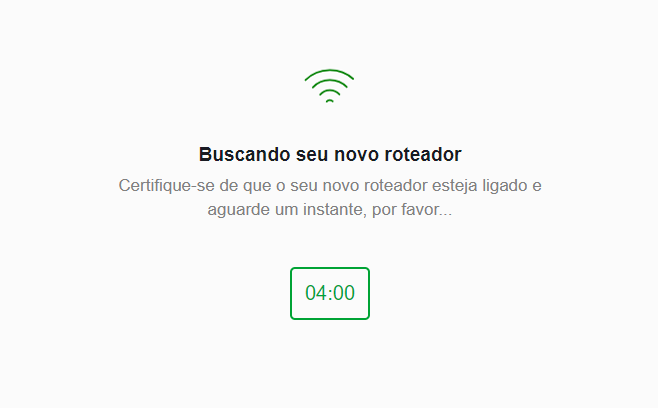
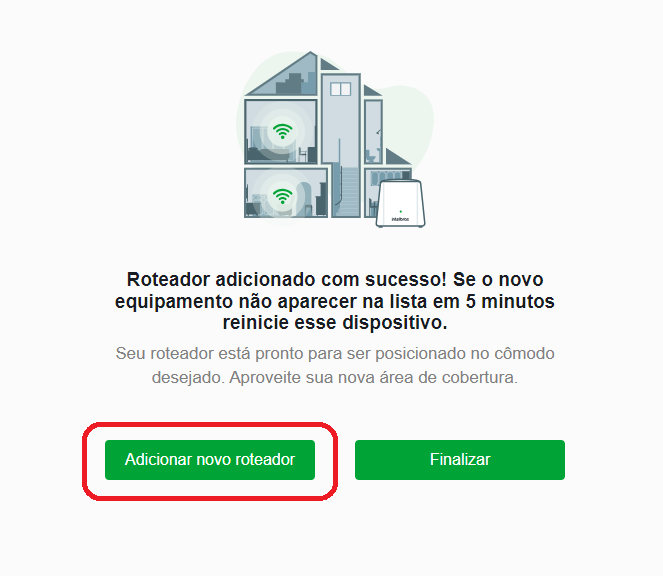
Após salvar o nome do local do roteador, a WiFiber irá iniciar uma busca de um novo roteador
para ser o nó secundário. Ao encontrar o novo roteador, clique em "Adicionar novo
roteador", conforme as imagens abaixo.
Depois de adicionar o novo roteador, é possivel visualizar-lo na lista "Minha Rede
InMesh", no menu "INMESH".

Após concluir a adição, siga os passos do item 4 para saber como posicionar seu nó e ter um melhor desempenho da sua rede.
3.2. Adicionando via botão WPS
» Com o roteador atualizado e no padrão de fábrica, ligue ele próximo da sua WiFiber;
» Pressione o botão WPS da WiFiber, o LED deverá começar a piscar;
» Quando o pareamento for concluído, o WPS da WiFiber ficará estático;
• Obs.: esse procedimento pode demorar até 2 minutos.
Para conferir se o roteador foi adicionado, acesse a lista "Minha Rede InMesh", acessando o menu "INMESH"
Após concluir a adição, siga os passos do item 4 para saber como posicionar seu nó e ter um melhor desempenho da sua rede.
3.3. Adicionando via cabo
» Ligue o roteador secundário (no padrão de fábrica) na energia e aguarde alguns segundos;
» Conecte um cabo de rede entre a porta LAN da WiFiber e a porta LAN do roteador secundário e aguarde;
• Obs.: esse procedimento pode demorar até 2 minutos.
Para conferir se o roteador foi adicionado, acesse a lista "Minha Rede InMesh", acessando o menu "INMESH"
Após concluir a adição, siga os passos do item 4 para saber como posicionar seu nó e ter um melhor desempenho da sua rede.
Obs: após concluir a adição e o roteador aparecer na lista Minha Rede InMesh, a porta WAN do roteador secundário passa a virar uma LAN e poderá ser utilizada para conectar dispositivos ou até mesmo o enlace entre os nós.
4. Gerenciamento da rede InMesh
Considere já ter configurado sua rede mesh de acordo com o item 2 e item 3.
4.1. Nível de sinal entre os nós
Para um bom desempenho da sua rede InMesh, considere posicionar seu nó com um nível de sinal de até -65 dBm.
Para verfificar o sinal dos nós, acesse o menu "INMESH" e verifique na lista "Minha Rede InMesh" a coluna "Sinal", assim você consegue visualizar o nível de sinal do nó principal e do(s) nó(s) secundário(s).
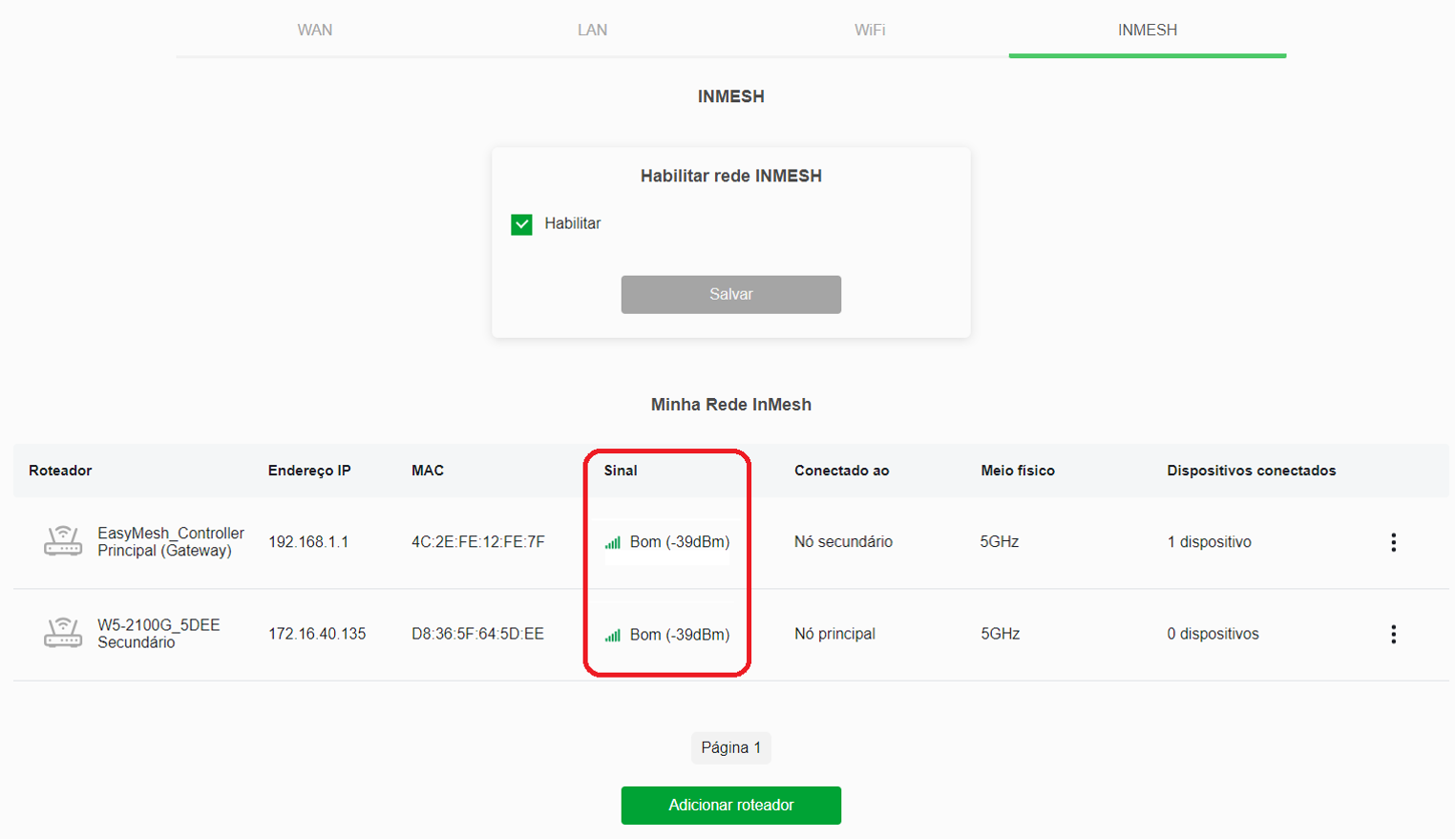
Obs.: caso um nó secundário esteja conectado a outro nó secundário, em cascata, você deve clicar no respectivo nó para verificar o nível de sinal.
• Roteador: nome do roteador conectado
• Endereço IP: endereço IP do nó que está conectado
• MAC: endereço MAC do nó que está conectado
• Sinal: frequência de banda que o nó que está conectado;
Com essas informações, você consegue verificar se deve ou não reposicionar seu nó secundário para ter uma melhor experiência.
Obs.: sua rede InMesh ainda funcionará caso seu nó esteja com um sinal abaixo de –65dBm, porém não na sua melhor capacidade.

Suporte a clientes: (48) 2106 0006
Fórum: forum.intelbras.com.br
Suporte via chat: chat.apps.intelbras.com.br
Suporte via e-mail: suporte@intelbras.com.br
SAC / Onde comprar? / Quem instala?: 0800 7042767
Intelbras S/A – Indústria de Telecomunicação Eletrônica Brasileira
Rodovia SC 281, km 4,5 – Sertão do Maruim – São José/SC 88122-001
CNPJ: 82.901.000/0014-41 – www.intelbras.com.br
03.24