 Voltar
Compatibilização - HUAWEI5608T
Intelbras/Fiberhome
Versão deste manual: 1.0
LINHA ONTs INTELBRAS/FIBERHOME
Nesta página você encontra um guia prático de configuração entre ONU/ONT Intelbras/Fiberhome com a OLT ZTE C610.
O objetivo deste material é demonstrar, de forma simples e organizada, o passo a passo das configurações necessárias tanto na OLT quanto na ONT, permitindo o correto provisionamento dos serviços de Internet, Voz e IPTV, além de procedimentos de atualização remota via OLT.
Neste guia será abordada a configuração do tipo VEIP na OLT, na qual é necessário concluir a configuração dos serviços por meio da criação e configuração das interfaces WAN diretamente na interface web da ONT.
Os exemplos apresentados neste guia utilizam um cenário Triple Play, com a separação dos serviços em VLANs distintas. Caso sua aplicação utilize apenas um único serviço, as configurações e perfis podem ser ajustados conforme a necessidade do ambiente.
VLANs utilizadas no cenário: VLAN 220: Internet, VLAN 60: Voz, VLAN 55: IPTV
Todas as informações contidas nessa página são de autoria da Intelbras e suas instituições.
EXPORTAR PARA PDF
Para exportar este manual para o formato de arquivo PDF, utilize o recurso de impressão que navegadores como Google Chrome® e Mozilla Firefox® possuem. Para acessá-lo, pressione as teclas CTRL + P ou clique aqui. Se preferir, utilize o menu do navegador, acessando a aba Imprimir, que geralmente fica no canto superior direito da tela. Na tela que será aberta, execute os passos a seguir, de acordo com o navegador:
Google Chrome®: na tela de impressão, no campo Destino, clique em Alterar, selecione a opção Salvar como PDF na seção Destinos locais e clique em Salvar. Será aberta a tela do sistema operacional solicitando que seja definido o nome e onde deverá ser salvo o arquivo.
Mozilla Firefox®: na tela de impressão, clique em Imprimir, na aba Geral, selecione a opção Imprimir para arquivo, no campo Arquivo, defina o nome e o local onde deverá ser salvo o arquivo, selecione PDF como formato de saída e clique em Imprimir.
MODO DE CONFIGURAÇÃO VEIP (OLT e ONT)
Importante: todos os comandos a seguir serão executados dentro do modo “configure terminal”.
A configuração do tipo VEIP (Virtual Ethernet Interface Point) consiste em um modelo onde a OLT entrega apenas a conectividade dos serviços para a ONT, nesse cenário, a OLT é responsável por criar e associar o serviço, VLANs e perfis necessários para a comunicação da ONT na rede GPON, após essa etapa, a configuração é finalizada na própria ONT, onde são criadas as interfaces WAN responsáveis pelos serviços, como INTERNET, VOIP ou IPTV.
1. CONFIGURANDO VLAN NA PORTA UPLINK
Nesta etapa, as VLANs utilizadas nos serviços (Dados, VoIP e IPTV) são criadas globalmente e associadas à porta uplink da OLT em modo trunk. Isso garante que o tráfego tagueado dos serviços possa fluir entre a OLT e o equipamento de agregação/core. Ajuste a interface (gei-1/1/5) conforme a porta uplink real do seu equipamento.
As imagens a seguir demonstram a execução dos comandos.
Criar as VLANs.

Criando vlans de serviço
Vincular as vlans na porta uplink.

Configurando vlan na porta uplink
Comandos utilizados:
vlan list 220,60,55
interface gei-1/1/5
switchport mode trunk
switchport vlan 220,60,55 tag
exit
2. CONTROLE E PERFIL DE SERVIÇOS
Nesta seção será demonstrada a criação e configuração dos perfis necessários para o provisionamento da ONT na OLT ZTE.
Os perfis configurados neste exemplo serão:
DBA Profile — Responsável pelo controle de banda upstream da ONT.
ONU-TYPE Profile — Responsável pela informação das capacidades do modelo da ONT.
LINE Profile — Responsável pela associação entre o T-CONT e o DBA Profile, além do mapeamento das portas GEM para os serviços da ONT.
2.1. Criando DBA profile
Serão configurados três DBA Profiles, separados por tipo de serviço, simulando um cenário Triple Play com dados, voz e vídeo.
Os parâmetros utilizados nos perfis foram definidos apenas para fins de demonstração e ambiente de testes, podendo ser ajustados conforme a
necessidade da rede, quantidade de assinantes e banda desejada para cada serviço.
A imagem a seguir demonstra a utilização do comando.
Criar DBA Profile.

Criação dos 3 profiles DBAs utilizados
Comandos utilizados:
gpon
profile tcont DBA-DADOS type 4 maximum 1024000
profile tcont DBA-VOIP type 1 fixed 1024
profile tcont DBA-IPTV type 2 assured 5120
exit
2.2. Criando ONU-TYPE profile
O perfil ONU Type define as características do modelo de ONT que será provisionado
na OLT, informando recursos como capacidade máxima de T-CONTs e GEM Ports suportados.
Este perfil será utilizado posteriormente durante o processo de autorização da ONT.
Nota: Recomenda-se não utilizar a opção "onu-type-if" durante a criação deste template, pois ela
pode limitar a flexibilidade do provisionamento em determinados cenários.
Criação do perfil ONU-TYPE.

Definição do onu-type utilizado
Comandos utilizados:
pon
onu-type ITBS-FHTT-TYPE gpon description 4xETH,2xPOTS max-tcont 32 max-gemport 128
exit
2.3. Criando LINE profile
Neste exemplo, estamos configurando um único line profile que
contém os 3 tipos de serviços utilizados no cenário de acordo com as vlans previamente definidas.
O Line Profile é responsável pela definição dos parâmetros de transmissão da ONT, realizando a associação
entre os T-CONTs, DBA Profiles, GEM Ports e os serviços VLAN utilizados no ambiente.
Através dessas configurações, o tráfego recebido pela ONT será corretamente associado ao respectivo
serviço configurado na OLT.
Criando line profile.
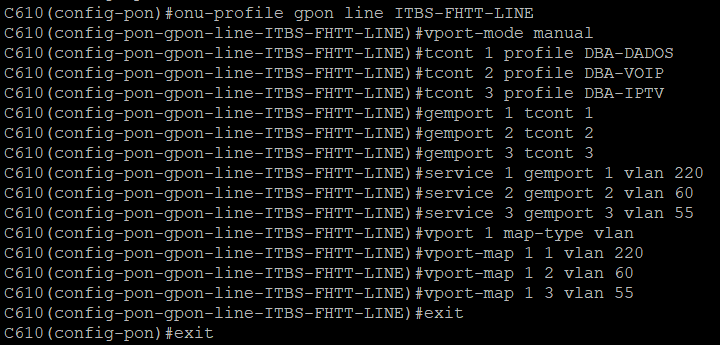
Criando o Line Profile — associação entre T-CONT, DBA e GEM Ports
Comandos utilizados:
pon
onu-profile gpon line ITBS-FHTT-LINE
vport-mode manual
tcont 1 profile DBA-DADOS
tcont 2 profile DBA-VOIP
tcont 3 profile DBA-IPTV
gemport 1 tcont 1
gemport 2 tcont 2
gemport 3 tcont 3
service 1 gemport 1 vlan 220
service 2 gemport 2 vlan 60
service 3 gemport 3 vlan 55
vport 1 map-type vlan
vport-map 1 1 vlan 220
vport-map 1 2 vlan 60
vport-map 1 3 vlan 55
exit
exit
3. AUTORIZAR E PROVISIONAR ONT
Nesta seção será realizado a autorização e o provisionamento da ONT na OLT ZTE.
Os procedimentos apresentados a seguir demonstram:
- Identificar ONTs conectadas na porta PON.
- Autorizar e vincular o Line profile na ONT.
- Verificar o status da ONT.
- Configurar o VPORT responsável pelo encaminhamento dos serviços.
3.1. Identificando ONTs conectadas
Antes de iniciar o provisionamento, é necessário identificar as ONTs que já estão conectadas fisicamente à rede GPON, mas ainda não foram autorizadas pela OLT.
O comando exibirá todas as ONTs conectadas e ainda não provisionadas nas interfaces PON da OLT, incluindo o número de série (GPON-SN), informação que será utilizada na etapa de autorização.Listar ONTs não configuradas.

Lista de ONTs não configuradas
Comandos utilizados:
show pon onu uncfg3.2. Autorizando e vinculando o Line profile na ONT
Após identificar o número de série da ONT, é possível realizar sua autorização na porta PON específica. Nesta etapa a ONT é associada ao perfil ONU Type e também ao Line profile criado anteriormente, permitindo que a OLT reconheça corretamente suas características e recursos definidos.
No exemplo abaixo, a ONT receberá o ID lógico 5 dentro da interface GPON gpon_olt-1/3/10.Autorizando a ONT.

Autorizando a ONT
Comandos utilizados:
interface gpon_olt-1/3/10
onu 5 type ITBS-FHTT-TYPE sn FHTTC030A62D
bind-onu 5 profile line ITBS-FHTT-LINE
exit
3.3. Verificando status da ONT
Após a autorização, recomenda-se verificar se a ONT sincronizou corretamente com a OLT.
O comando abaixo permite consultar o estado operacional das ONTs provisionadas, indicando se estão online, offline ou apresentando alguma falha de comunicação.
Visualizar status das ONTs.
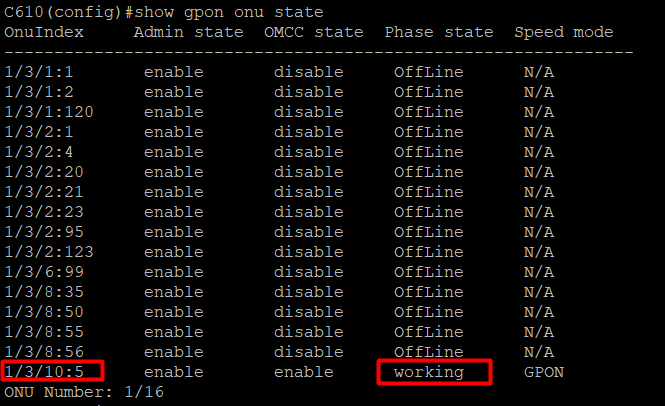
Informação que a ONT está online
Comandos utilizados:
show gpon onu state3.4. Configurando VPORT para a ONT
Nesta etapa são criados os VPORTs (Virtual Ports), que representam interfaces lógicas de serviço da ONT dentro da OLT.
Nota: A sintaxe do comando abaixo “vport-1/3/10.5:1” possui o seguinte significado: “:1” indica o índice 1 do vport configurado para a ONT 5 conectada na porta 10 da placa GPON conectada no slot 3 “vport-1/3/10.5”
Configurando VPORT.

Vinculando VPORT com as VLANs de serviço
Comando utilizado:
interface vport-1/3/10.5:1
service-port 1 user-vlan 220 vlan 220
service-port 2 user-vlan 60 vlan 60
service-port 3 user-vlan 55 vlan 55
exit
3.5. Configuração IPTV
A configuração consiste em definir a Multicast VLAN (MVLAN), indicar a porta uplink responsável por receber os fluxos multicast provenientes da rede e associar os VPORTs das ONTs que terão acesso ao serviço.
Também serão definidos o modo de operação IGMP e a versão do protocolo utilizada pelos assinantes.
As configurações apresentadas neste guia correspondem apenas ao cenário utilizado durante os testes realizados. Alterações nos parâmetros ou a utilização de métodos diferentes de configuração devem ser previamente validadas para garantir o correto funcionamento do serviço IPTV no ambiente desejado.
Nota: Para o serviço de IPTV, existem diferentes possibilidades de configuração na OLT ZTE, podendo variar conforme requisitos do ambiente.
Configurar os parâmetros de IPTV na OLT.
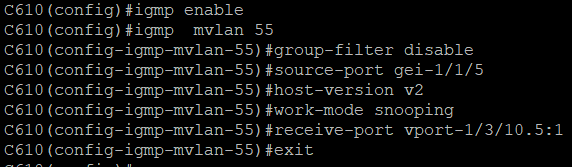
Configuração global de IPTV e VPORT da ONT
Comando utilizado:
igmp enable
igmp  mvlan 55
group-filter disable
source-port gei-1/1/5
host-version v2
work-mode snooping
receive-port vport-1/3/10.5:1
exit
4. CONFIGURAÇÃO WEB DA ONT
Após finalizar todas as configurações na OLT, é necessário realizar a configuração da ONT Intelbras/FiberHome através da interface web do equipamento, para que os serviços provisionados na OLT entrem efetivamente em funcionamento.
Nesta etapa serão configurados os parâmetros WAN da ONT via web, permitindo o funcionamento dos serviços de internet, voz e IPTV conforme o cenário configurado anteriormente.
Neste guia serão demonstrados três modos de configuração WAN da ONT:- PPPoE (vlan 220 - Internet)
- DHCP (vlan 60 - Voz)
- BRIDGE (vlan 55 - IPTV)
Após realizar o login no equipamento, siga as instruções de configuração de cada WAN.
4.1. Configuração WAN como cliente PPPoE
Nesta etapa será configurada a interface WAN utilizando o modo PPPoE para o serviço de internet. A conexão utilizará a VLAN 220, previamente configurada na OLT, sendo responsável pelo tráfego de dados da ONT.
Neste exemplo, as interfaces LAN 1, LAN 2, LAN 3 e WLAN serão associadas a esta WAN, permitindo que os dispositivos conectados à ONT tenham acesso à internet através da VLAN 220.
Verifique a imagem a seguir.
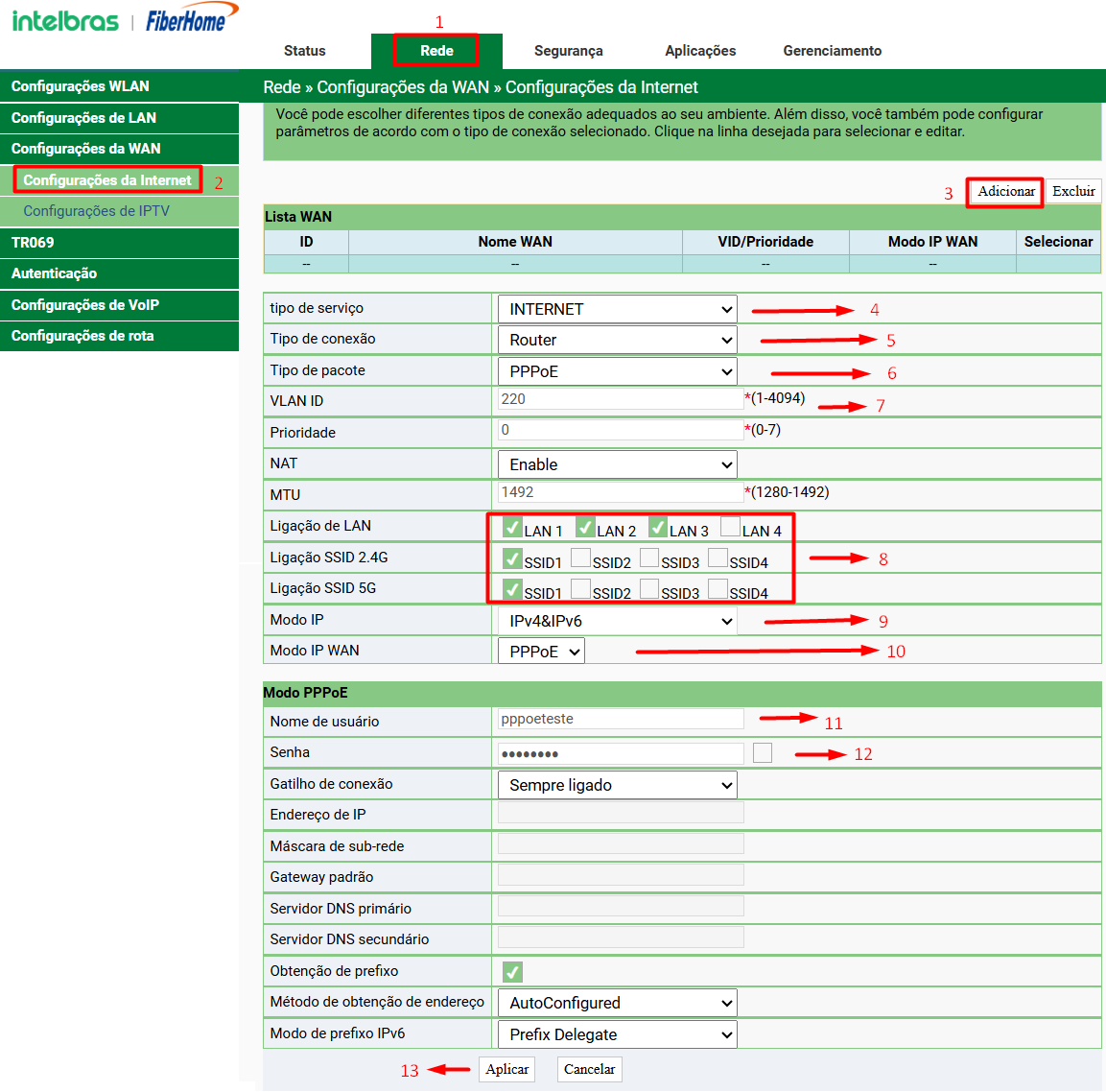
Configurando WAN PPPoE
1. Acessar o menu Rede.
2. Acessar o submenu Configurações da Internet.
3. Clicar em Adicionar.
4. Selecionar INTERNET.
5. Selecionar Router.
6. Selecionar PPPoE.
7. Inserir a VLAN desejada.
8. Selecionar as interfaces lan mapeadas para a interface wan.
9. Selecionar o protocolo ip desejado.
10. Selecionar o modo PPPoE.
11. Inserir o usuário do cliente PPPoE.
12. Inserir a senha do usuário PPPoE.
13. Clicar em Aplicar para salvar a configuração.
Para verificar o status da conexão wan pppoe, acesse o menu conforme imagem abaixo:
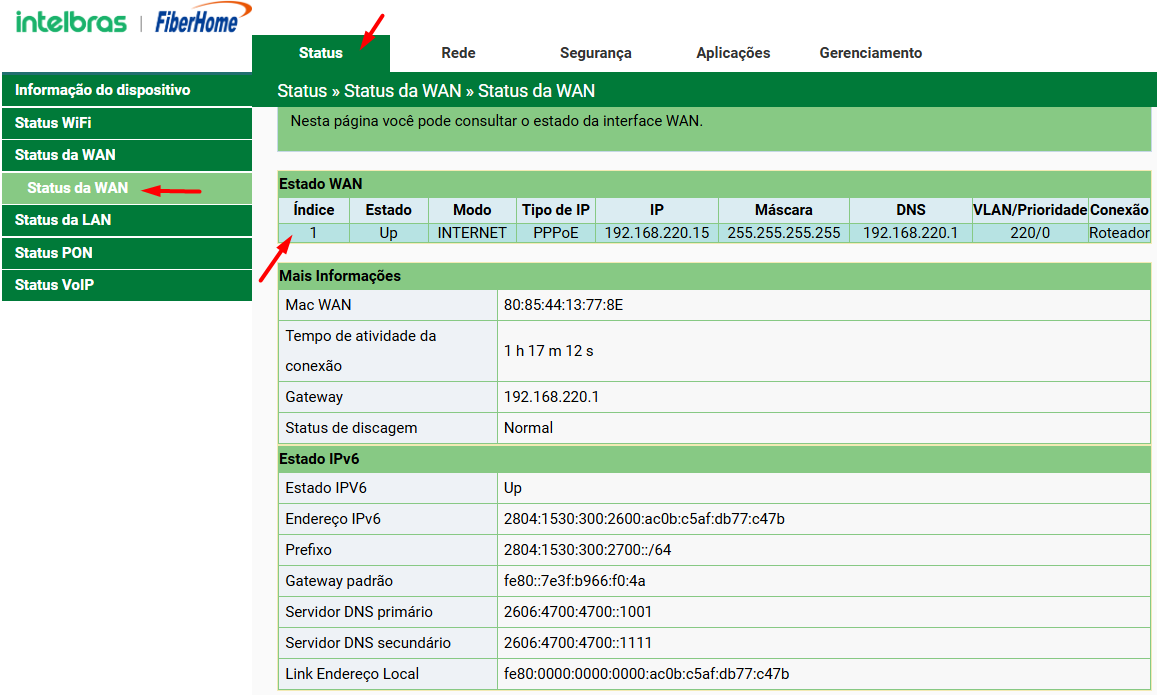
Status da interface WAN PPPoE
4.2. Configuração WAN como cliente DHCP
Nesta etapa será configurada a interface WAN utilizando o modo cliente DHCP para o serviço de voz. A conexão utilizará a VLAN 60, previamente configurada na OLT, sendo responsável pelo tráfego de voz da ONT.
Também é necessário realizar a configuração da conta VoIP na ONT, responsável pelo registro no servidor SIP previamente configurado.
Verifique a imagem a seguir.
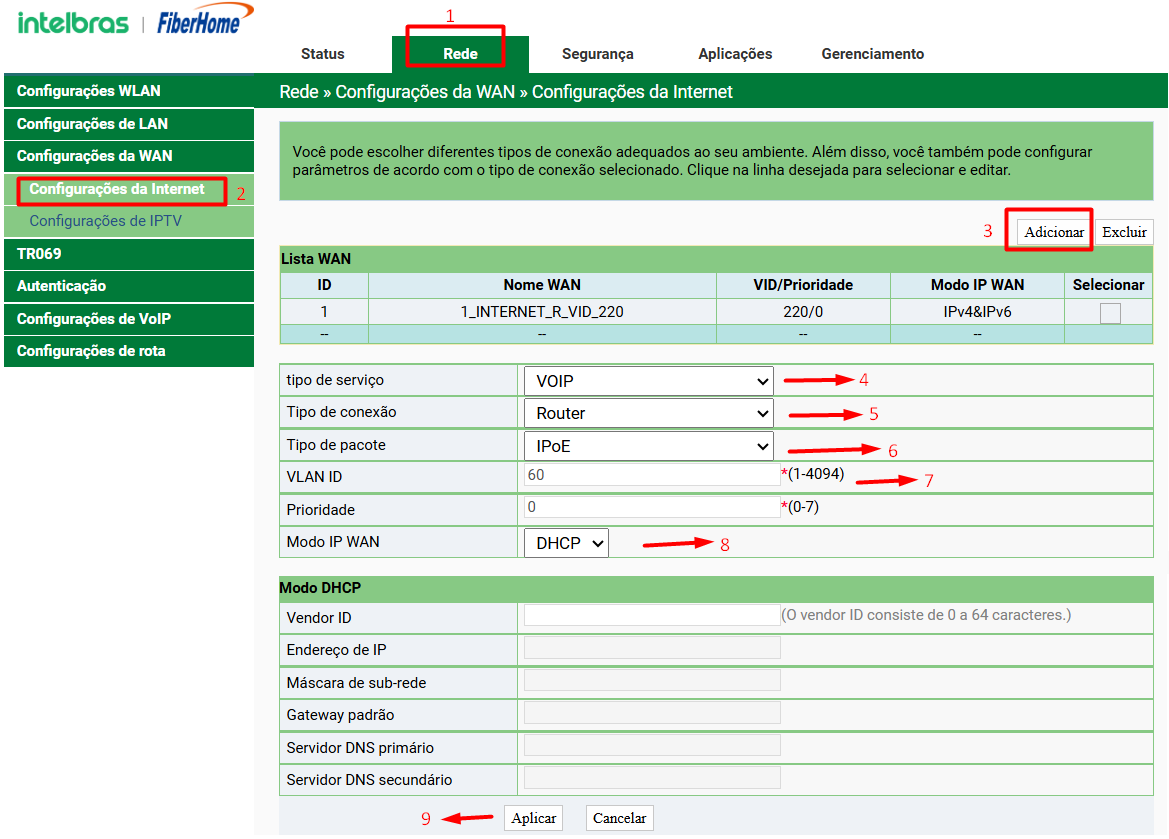
Configurando WAN DHCP
1. Acessar o menu Rede.
2. Acessar o submenu Configurações da Internet.
3. Clicar em Adicionar.
4. Selecionar VOIP.
5. Selecionar Router.
6. Selecionar IPoE.
7. Inserir a VLAN desejada.
8. Selecionar DHCP.
9. Clicar em Aplicar para salvar a configuração.
Para verificar o status da conexão wan voip, acesse o menu conforme imagem abaixo:
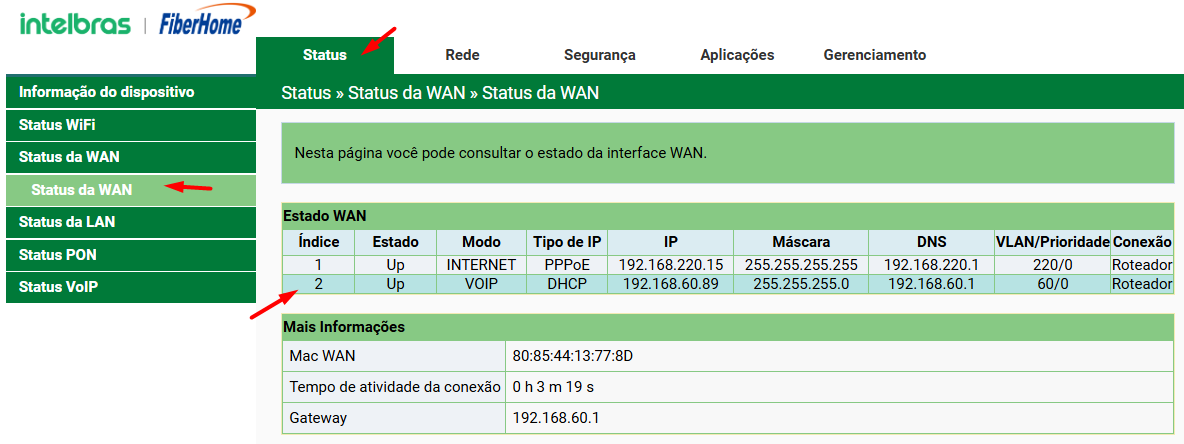
Status da interface WAN DHCP
Nesta etapa será realizada a configuração da conta SIP na interface web da ONT, permitindo o funcionamento do serviço de voz de acordo com os parâmetros disponibilizados pela operadora. O exemplo apresentado neste guia demonstra uma configuração SIP básica, utilizada apenas para validação do funcionamento do serviço, não contemplando ajustes avançados ou características específicas do servidor SIP utilizado no ambiente.
Verifique a imagem a seguir.
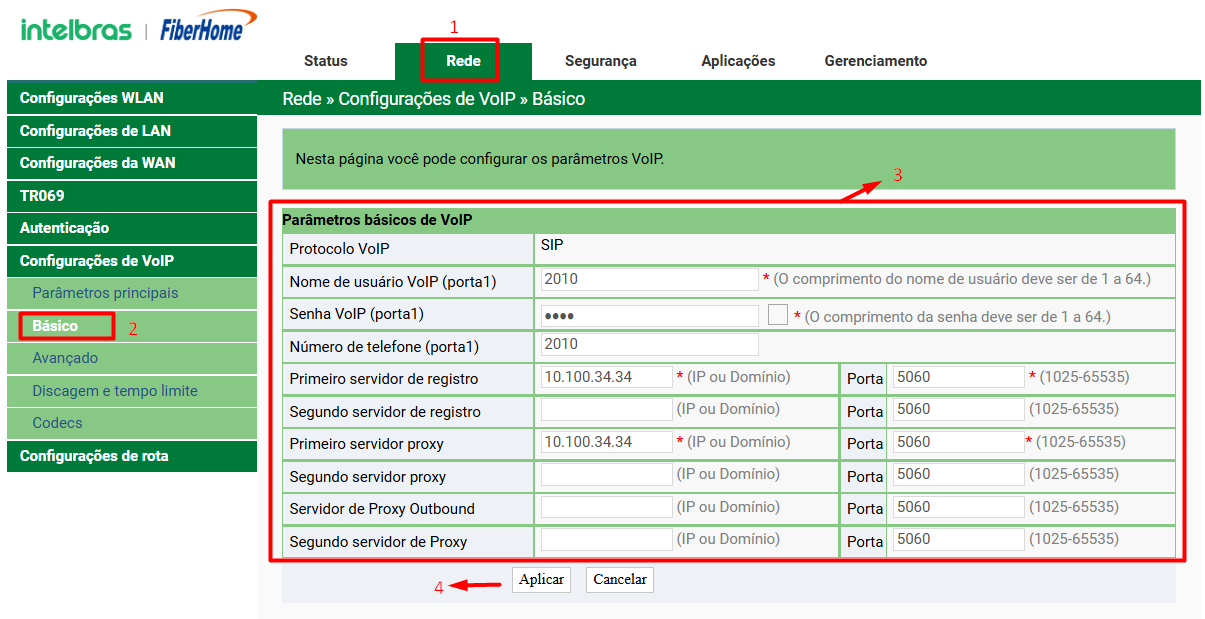
Configurando conta VoIP
1. Acessar o menu Rede.
2. Acessar o submenu Configurações VoIP > Básico.
3. Inserir as informações da conta VOIP.
4. Clicar em Aplicar para salvar a configuração.
Para verificar o status da conta voip, acesse o menu conforme imagem abaixo:
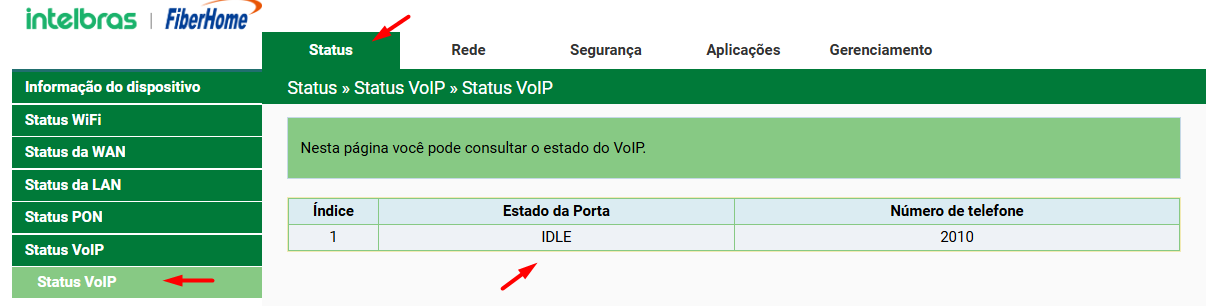
Status da conta VoIP
4.3. Configuração WAN como Bridge
Nesta etapa será configurada a interface WAN em modo Bridge para o serviço IPTV. Neste cenário, a VLAN 55, previamente configurada na OLT, será utilizada para o encaminhamento do tráfego de vídeo entre a operadora e o dispositivo conectado à ONT.
Neste exemplo, a porta LAN 4 estará mapeada com a WAN configurada, em uma conexão no modo bridge, sendo a porta LAN 4 da ONT a interface de conexão com o dispositivo responsável pelo acesso ao serviço IPTV, como um STB (Set-Top Box), disponibilizado pela operadora.O cenário apresentado neste guia utiliza uma configuração simplificada de IPTV, com o objetivo de demonstrar a integração básica entre a OLT e a ONT em ambiente de testes. Dependendo da arquitetura e da plataforma de vídeo utilizada pela operadora, podem ser necessários ajustes adicionais relacionados a multicast, IGMP e demais parâmetros específicos do serviço IPTV.
Verifique a imagem a seguir.
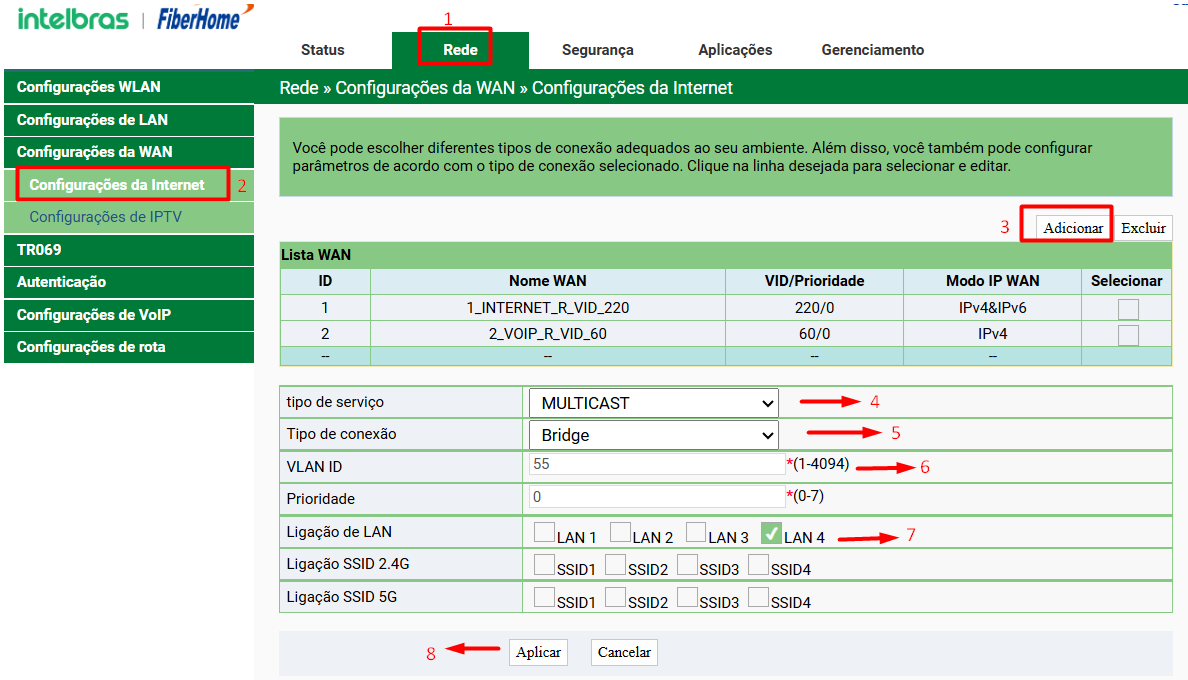
Configurando WAN Bridge
1. Acessar o menu Rede.
2. Acessar o submenu Configurações da Internet.
3. Clicar em Adicionar.
4. Selecionar MULTICAST.
5. Selecionar Bridge.
6. Inserir a VLAN desejada.
7. Selecionar as interfaces LAN mapeadas para a interface WAN.
8. Clicar em Aplicar para salvar a configuração.
Nota: neste exemplo, a interface WAN em modo Bridge está sendo utilizada para o serviço IPTV. Caso seja utilizada para outro tipo de serviço em bridge, no passo 4 deve-se selecionar a opção INTERNET ao invés de MULTICAST.
Após realizar a configuração da WAN em modo Bridge, é necessário configurar a Multicast VLAN utilizada pelo serviço IPTV, conforme demonstrado nos passos a seguir:
Para a configuração da Multicast VLAN, siga os passos abaixo.
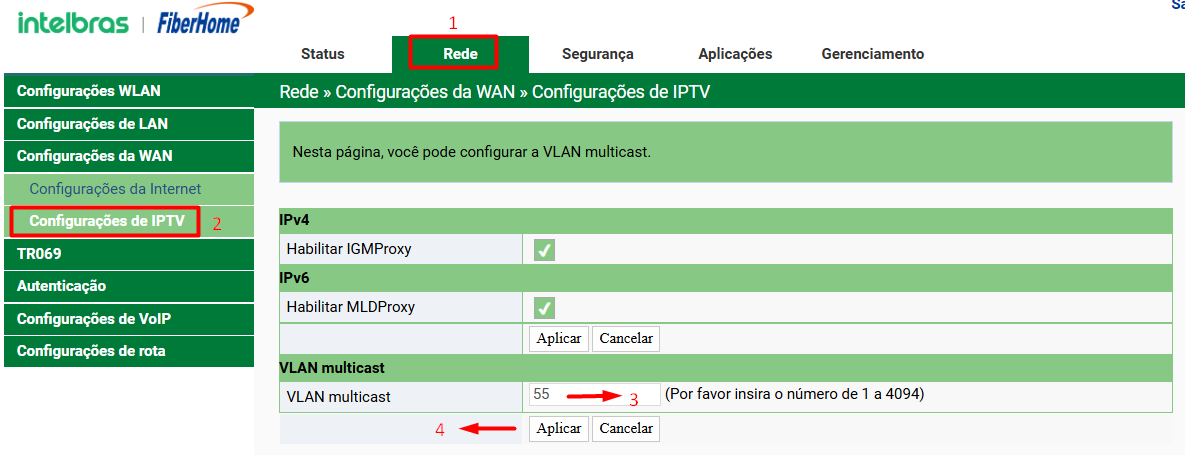
Configuração multicast vlan - IPTV
1. Acessar o menu Rede.
2. Acessar o submenu Configurações de IPTV.
3. Inserir a vlan de multicast utilizada para o tráfego de vídeo/IPTV.
4. Clicar em Aplicar para salvar a configuração.
Para verificar o status da conexão wan bridge, acesse o seguinte menu.
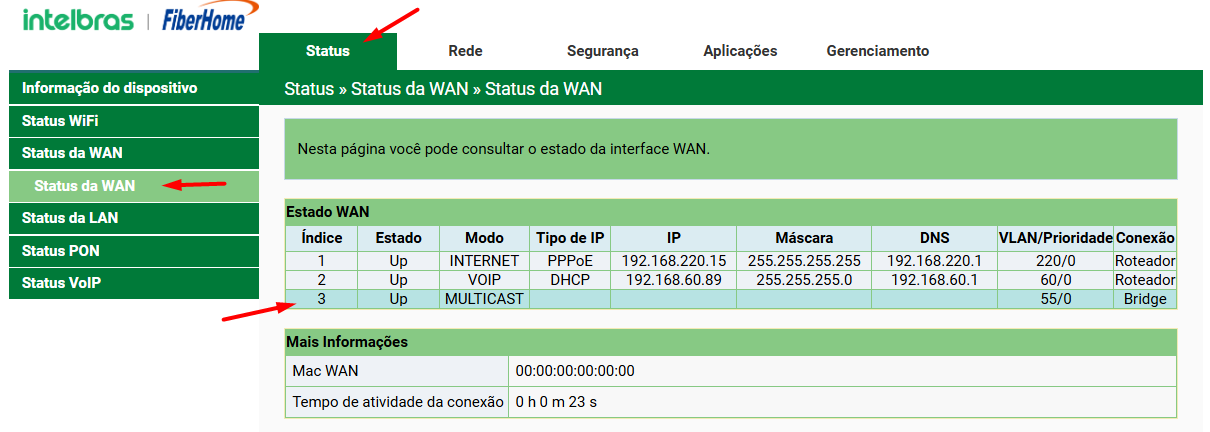
Status da interface WAN
Nota: como a WAN está configurada como bridge, não haverá endereço IP atribuído na interface.
ATUALIZAÇÃO DE FIRMWARE NA OLT ZTE C610
O conteúdo apresentado nesta seção descreve o procedimento para atualização do firmware da ONT Intelbras/Fiberhome por meio da OLT ZTE C610. Siga os passos abaixo para realizar o processo corretamente.
Nota: os comandos executados nesta sessão são realizados no primeiro nível de acesso da OLT “#”.
Verificando versão da ONT
Ao acessar a OLT, execute o comando abaixo informando o slot, a porta GPON e o ONU-ID da ONT desejada.
Verificar versão de firmware da ONT.
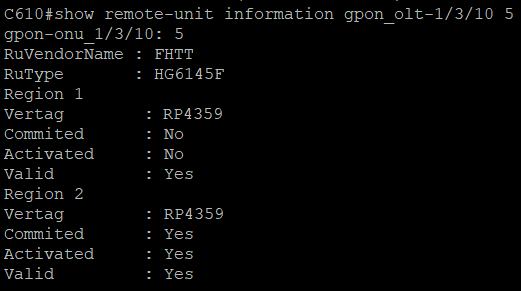
Versões de firmware da ONT
Comando utilizado:
show remote-unit information gpon_olt-1/3/10 5Iniciando a atualização remota da ONT
Para iniciar o carregamento do arquivo, deve-se executar o comando abaixo informando o nome do arquivo do firmware bem como as credenciais de acesso do servidor FTP previamente configurado.
Nota: Após o download, a ONT será atualizada e reiniciada automaticamente.
Iniciando donwload do firmware.

Iniciando donwload do firmware
Comando utilizado:
remote-unit update-and-reboot HG6145F4581.bin gpon_olt-1/3/10 5 remote ftp ipaddress 10.100.25.3 user ftp-user password ftp-passwordVerificando status e resultado da atualização da ONT
Após iniciar o processo de atualização, é possível acompanhar o progresso da tarefa conforme imagens abaixo.
Verificar o progresso.
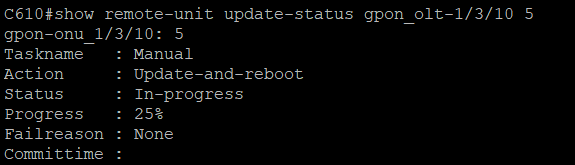
Download em andamento
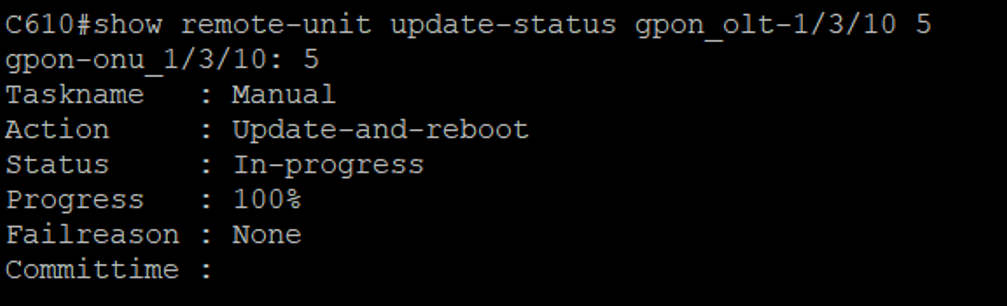
Download em andamento
Ao finalizador o processo, a ONT irá reiniciar e informar a hora de atualização.
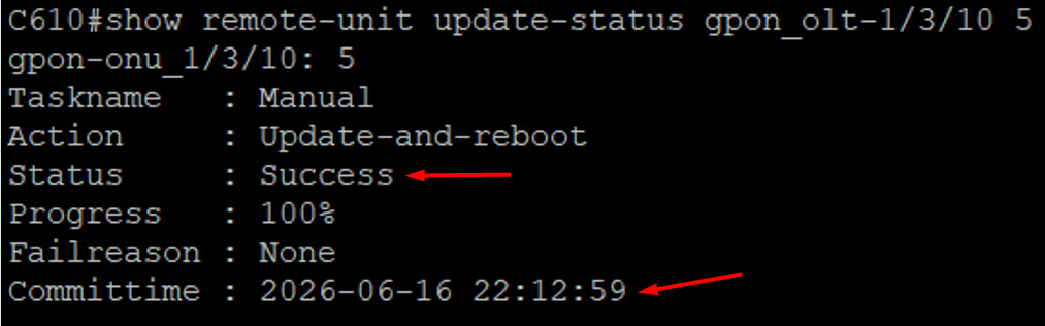
Atualização com sucesso
Comando utilizado:
show remote-unit update-status gpon_olt-1/3/10 5Por fim, para verificar se a atualização foi bem-sucedida, execute o comando “show remote-unit information gpon_olt-1/3/10 5" conforme demonstrado anteriormente, ou verifique na tela de status da interface web da ONT, conforme a figura a seguir.
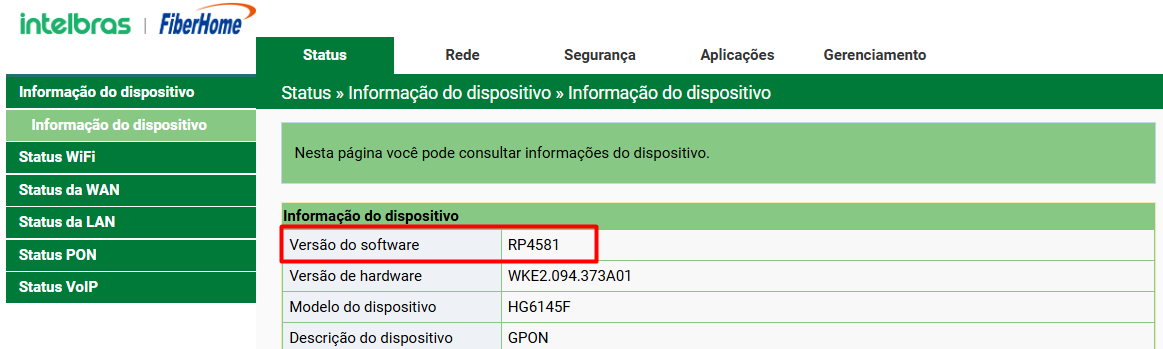
Verificando a versão de firmware pela WEB

Suporte a clientes: (48) 2106 0006
Fórum: forum.intelbras.com.br
Suporte via chat: chat.apps.intelbras.com.br
Suporte via e-mail: suporte@intelbras.com.br
SAC / Onde comprar? / Quem instala?: 0800 7042767
Intelbras S/A – Indústria de Telecomunicação Eletrônica Brasileira
Rodovia SC 281, km 4,5 – Sertão do Maruim – São José/SC 88122-001
CNPJ: 82.901.000/0014-41 – www.intelbras.com.br
03.24