 Voltar
Compatibilização - HUAWEI5608T
Intelbras/Fiberhome
Versão deste manual: 1.0
LINHA ONTs INTELBRAS/FIBERHOME
Nesta página você encontra um guia prático de configuração entre ONU/ONT Intelbras/Fiberhome com a OLT Huawei MA5608T.
O objetivo deste material é demonstrar, de forma simples e organizada, o passo a passo das configurações necessárias tanto na OLT quanto na ONT, permitindo o correto provisionamento dos serviços de Internet, Voz e IPTV, além de procedimentos de atualização remota via OLT.
Neste guia será abordada a configuração do tipo VEIP na OLT, na qual é necessário concluir a configuração dos serviços por meio da criação e configuração das interfaces WAN diretamente na interface web da ONT.
Os exemplos apresentados neste guia utilizam um cenário Triple Play, com a separação dos serviços em VLANs distintas. Caso sua aplicação utilize apenas um único serviço, as configurações e perfis podem ser ajustados conforme a necessidade do ambiente.
VLANs utilizadas no cenário: VLAN 220: Internet, VLAN 60: Voz, VLAN 55: IPTV
Todas as informações contidas nessa página são de autoria da Intelbras e suas instituições.
EXPORTAR PARA PDF
Para exportar este manual para o formato de arquivo PDF, utilize o recurso de impressão que navegadores como Google Chrome® e Mozilla Firefox® possuem. Para acessá-lo, pressione as teclas CTRL + P ou clique aqui. Se preferir, utilize o menu do navegador, acessando a aba Imprimir, que geralmente fica no canto superior direito da tela. Na tela que será aberta, execute os passos a seguir, de acordo com o navegador:
Google Chrome®: na tela de impressão, no campo Destino, clique em Alterar, selecione a opção Salvar como PDF na seção Destinos locais e clique em Salvar. Será aberta a tela do sistema operacional solicitando que seja definido o nome e onde deverá ser salvo o arquivo.
Mozilla Firefox®: na tela de impressão, clique em Imprimir, na aba Geral, selecione a opção Imprimir para arquivo, no campo Arquivo, defina o nome e o local onde deverá ser salvo o arquivo, selecione PDF como formato de saída e clique em Imprimir.
MODO DE CONFIGURAÇÃO VEIP (OLT e ONT)
A configuração do tipo VEIP (Virtual Ethernet Interface Point) consiste em um modelo onde a OLT entrega apenas a conectividade dos serviços para a ONT, nesse cenário, a OLT é responsável por criar e associar o serviço, VLANs e perfis necessários para a comunicação da ONT na rede GPON, após essa etapa, a configuração é finalizada na própria ONT, onde são criadas as interfaces WAN responsáveis pelos serviços, como INTERNET, VOIP ou IPTV.
1. CONFIGURANDO VLAN NA PORTA UPLINK
Nesta seção será demonstrada a configuração das três VLANs utilizadas no cenário de exemplo.
A placa responsável pelas interfaces uplink está localizada no slot 0/3, sendo utilizada a porta física 1 para comunicação com a infraestrutura da rede de teste.
A imagem a seguir demonstra a execução do comando.

Criando as VLANs

Configurando as VLANs na porta uplink
Comandos utilizados:
vlan 220,60,55 smart
port vlan 220,60,55 0/3 1
2. CONTROLE E PERFIL DE SERVIÇOS
Nesta seção será demonstrada a criação e configuração dos perfis necessários para o provisionamento da ONT na OLT Huawei.
Os perfis configurados neste exemplo serão:
DBA Profile — Responsável pelo controle de banda upstream da ONT.
Line Profile — Responsável pela associação entre o T-CONT e o DBA Profile, além do mapeamento
das portas GEM para os serviços da ONT.
SRV Profile — Responsável pelo encaminhamento do tráfego vindo do Line Profile para as respectivas VLANs configuradas na uplink da OLT.
2.1. Criando DBA profile
Serão configurados três DBA Profiles, separados por tipo de serviço, simulando um cenário Triple Play com dados, voz e vídeo.
Os parâmetros utilizados nos perfis foram definidos apenas para fins de demonstração e ambiente de testes, podendo ser ajustados conforme a
necessidade da rede, quantidade de assinantes e banda desejada para cada serviço.
A imagem a seguir demonstra a utilização do comando.
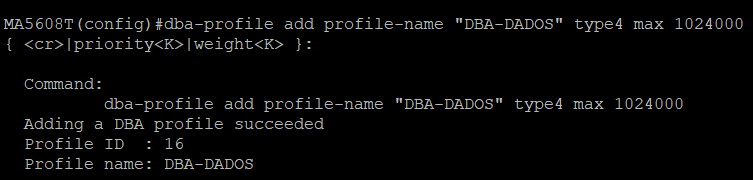
Criando o perfil de controle de banda de dados
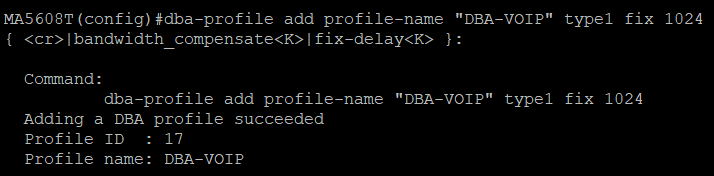
Criando o perfil de controle de banda de voz

Criando o perfil de controle de banda de vídeo
Comandos utilizados:
dba-profile add profile-name "DBA-DADOS" type4 max 1024000
dba-profile add profile-name "DBA-VOIP" type1 fix 1024
dba-profile add profile-name "DBA-TV" type2 assure 5120
2.2. Criando LINE profile
Será configurado um único line profile com os 3 tipos de serviços
utilizados no cenário de acordo com as vlans previamente definidas.
O Line Profile é responsável pela definição dos parâmetros de transmissão da ONT, realizando a associação
entre os T-CONTs, DBA Profiles, GEM Ports e os serviços VLAN utilizados no ambiente.
Através dessas configurações, o tráfego recebido pela ONT será corretamente associado ao respectivo
serviço configurado na OLT.
A imagem a seguir apresenta os comandos em execução.
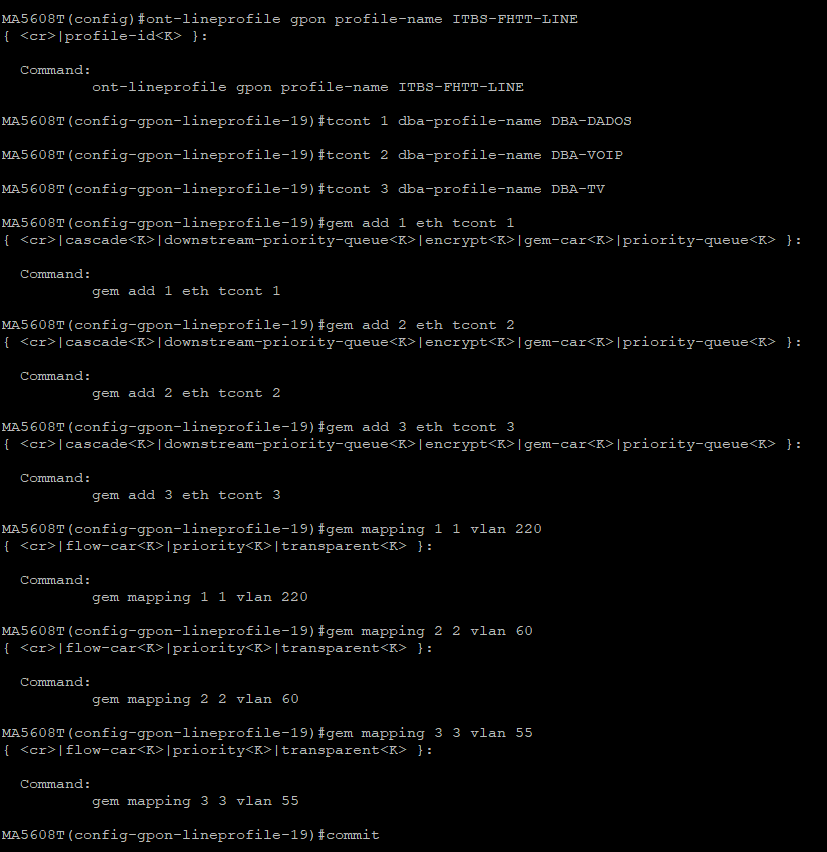
Criando o Line Profile — associação entre T-CONT, DBA e GEM Ports
Comandos utilizados:
ont-lineprofile gpon profile-name ITBS-FHTT-LINE
tcont 1 dba-profile-name DBA-DADOS
tcont 2 dba-profile-name DBA-VOIP
tcont 3 dba-profile-name DBA-TV
gem add 1 eth tcont 1
gem add 2 eth tcont 2
gem add 3 eth tcont 3
gem mapping 1 1 vlan 220
gem mapping 2 2 vlan 60
gem mapping 3 3 vlan 55
commit
2.3. Criando SRV profile
Service Profile é responsável pela definição das interfaces da ONT que serão utilizadas pelos serviços configurados, realizando a associação entre as interfaces físicas da ONT e os serviços provisionados na OLT. A opção adaptive, utilizada no exemplo, permite que a OLT identifique automaticamente a quantidade de portas disponíveis na ONT, aplicando a configuração de forma dinâmica conforme o modelo conectado.
A imagem a seguir serve para visualização dos comandos.
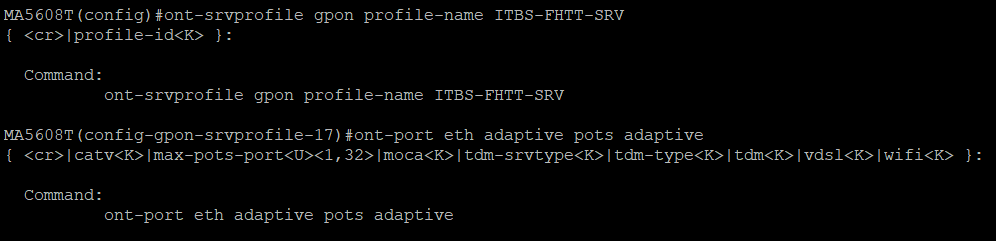
Criando o SRV Profile
Comandos utilizados:
ont-srvprofile gpon profile-name ITBS-FHTT-SRV
ont-port eth adaptive pots adaptive
commit
3. PROVISIONAMENTO
Nesta seção será realizado o provisionamento da ONT na OLT Huawei.
Os procedimentos apresentados a seguir demonstram:
- Identificar ONTs conectadas na porta PON;
- Realizar o provisionamento da ONT;
- Configurar os service-port responsáveis pelo encaminhamento dos serviços.
3.1. Identificando ONTs conectadas
Caso o recurso de detecção automática esteja desabilitado, devemos acessar a interface GPON correspondente à placa onde a ONT está conectada e habilitar a detecção automática na porta PON desejada
A imagem a seguir demonstra a utilização do comando.

Ativando o comando "display ont autofind"
Comandos utilizados:
interface gpon 0/0
port 6 ont-auto-find enable
Para visualizar as ONTs detectadas pela OLT, execute o comando na interface GPON especificando a porta PON desejada, ou retorne para o diretório de configuração para especificar todas as portas PON:
O comando exibirá todas as ONTs conectadas e ainda não provisionadas nas interfaces PON da OLT.A partir das informações apresentadas, será necessário identificar:
- PORT-ID, correspondente à porta PON onde a ONT está conectada.
- ONT-SN, correspondente ao GPON-SN da ONT que será ativada.
Verifique a imagem a seguir para compreender os passos.
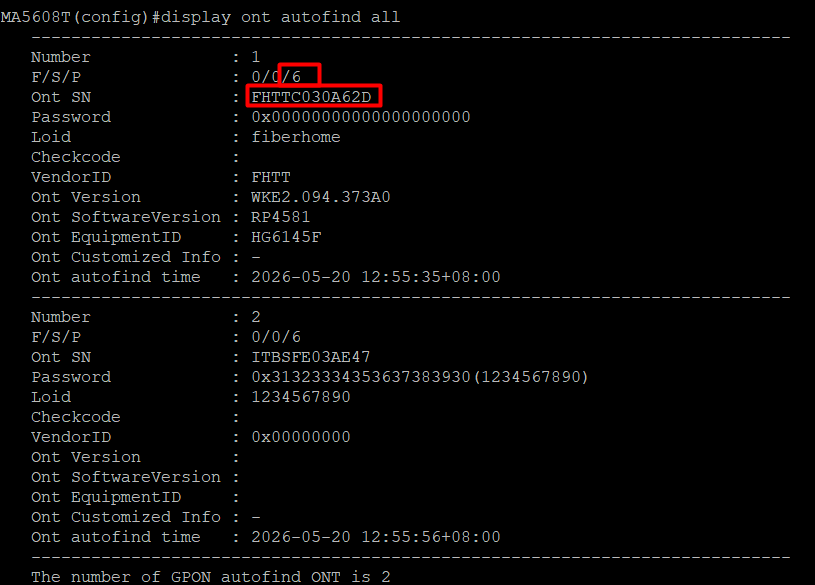
Mostrando ONTs sem provisionamento
Comandos utilizados:
display ont autofind all3.2. Provisionando
Para realizar o provisionamento da ONT, é necessário acessar a interface GPON correspondente à placa onde o equipamento está conectado e executar o comando abaixo, informando a porta PON, o GPON-SN da ONT, além dos perfis Line Profile e Service Profile criados anteriormente:
A imagem a seguir demonstra a execução dos comandos.

Provisionando a ONT
Nota: verificar se a ativação da ONT ocorreu com sucesso e anotar o ID atribuído pela OLT à ONT.
Comandos utilizados:
ont confirm 6 sn-auth FHTTC030A62D omci ont-lineprofile-name ITBS-FHTT-LINE ont-srvprofile-name ITBS-FHTT-SRV desc ITBS-FHTT-HGUPara visualizar informações gerais da ONT já provisionada, bem como o status operacional, acesse a interface GPON correspondente e execute o seguinte comando.
A imagem a seguir exibe parte do retorno do comando
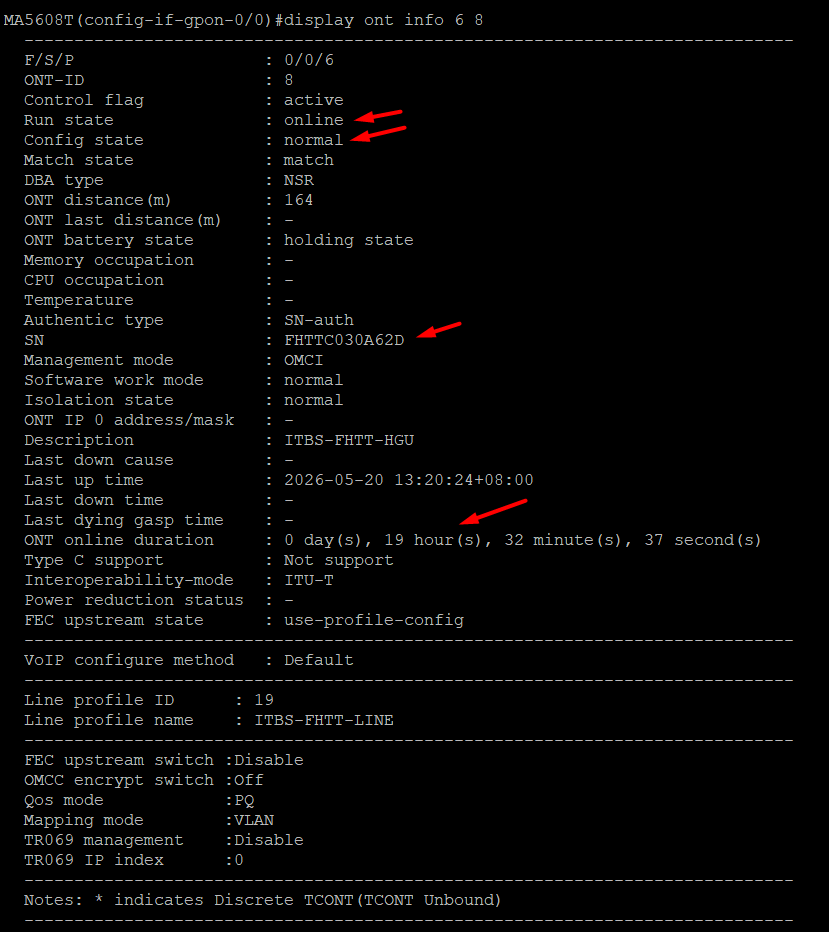
Informações da ONT provisionada
Comando utilizado — onde 6 corresponde à porta GPON e 8 ao ONU-ID da ONT:
display ont info 6 83.3. Criando service-port
Como última etapa da configuração da OLT Huawei, é necessário criar os service-port, que são responsáveis pelo encaminhamento dos serviços entre a ONT e as VLANs configuradas no uplink da OLT.
Continuando com o cenário utilizado neste exemplo, serão criados três service-port, sendo um para cada VLAN de serviço configurada anteriormente:
- VLAN 220 - Internet
- VLAN 60 - Voz
- VLAN 55 - IPTV
Cada service-port será responsável por associar a respectiva VLAN ao GEM Port configurado no Line Profile, permitindo o correto encaminhamento do tráfego entre a ONT e a rede da operadora.
A imagem a seguir demonstra o comando sendo executado.
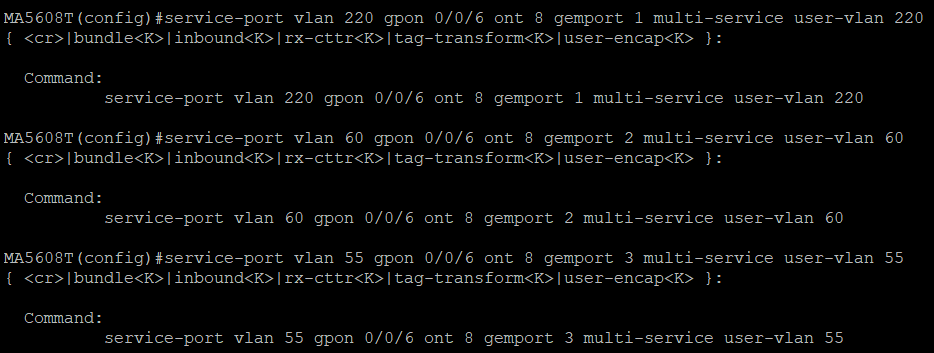
Criando service-port
Comandos utilizados:
service-port vlan 220 gpon 0/0/6 ont 8 gemport 1 multi-service user-vlan 220
service-port vlan 60 gpon 0/0/6 ont 8 gemport 2 multi-service user-vlan 60
service-port vlan 55 gpon 0/0/6 ont 8 gemport 3 multi-service user-vlan 55
3.4. Configuração IPTV
Configurando usuário no BTV e na Multicast VLAN:
Para que a ONT possa utilizar o serviço de IPTV multicast, é necessário realizar o cadastro do assinante tanto no serviço BTV quanto na multicast VLAN configurada na OLT Huawei. Antes disso, é necessário identificar o índice (INDEX) do service-port criado anteriormente na VLAN de IPTV. Esse identificador será utilizado nas próximas etapas da configuração.
A imagem a seguir demonstra o comando sendo executado.
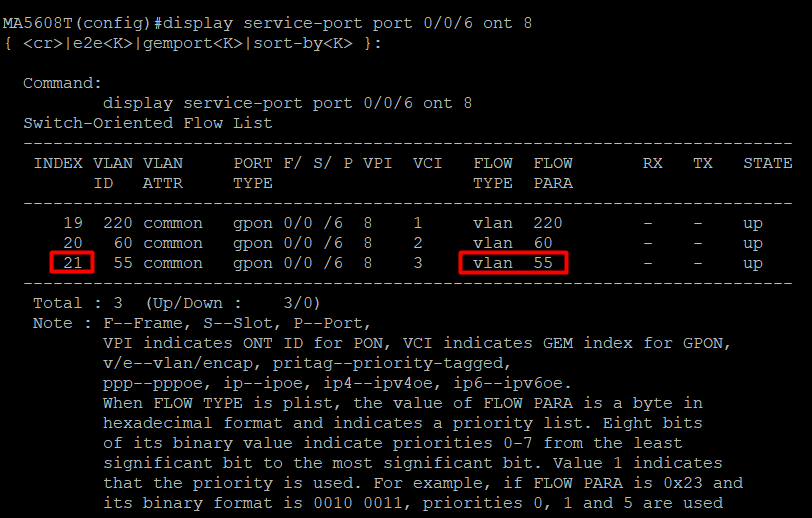
Visualizando service-port configuradas
Comando utilizado:
display service-port port 0/0/6 ont 8Após identificar o INDEX do service-port utilizado pelo serviço IPTV, será necessário vincular o index na configuração BTV.
Para a configuração dos parâmetros BTV da OLT Huawei, siga os procedimentos abaixo.
Nota: para o serviço de IPTV, existem diferentes possibilidades de configuração na OLT Huawei, podendo variar conforme os requisitos do ambiente. As configurações apresentadas neste guia correspondem apenas ao cenário utilizado durante os testes. Alterações nos parâmetros ou a utilização de métodos diferentes de configuração devem ser previamente validadas para garantir o correto funcionamento do serviço IPTV no ambiente desejado.
A imagem a seguir demonstra o comando sendo executado.
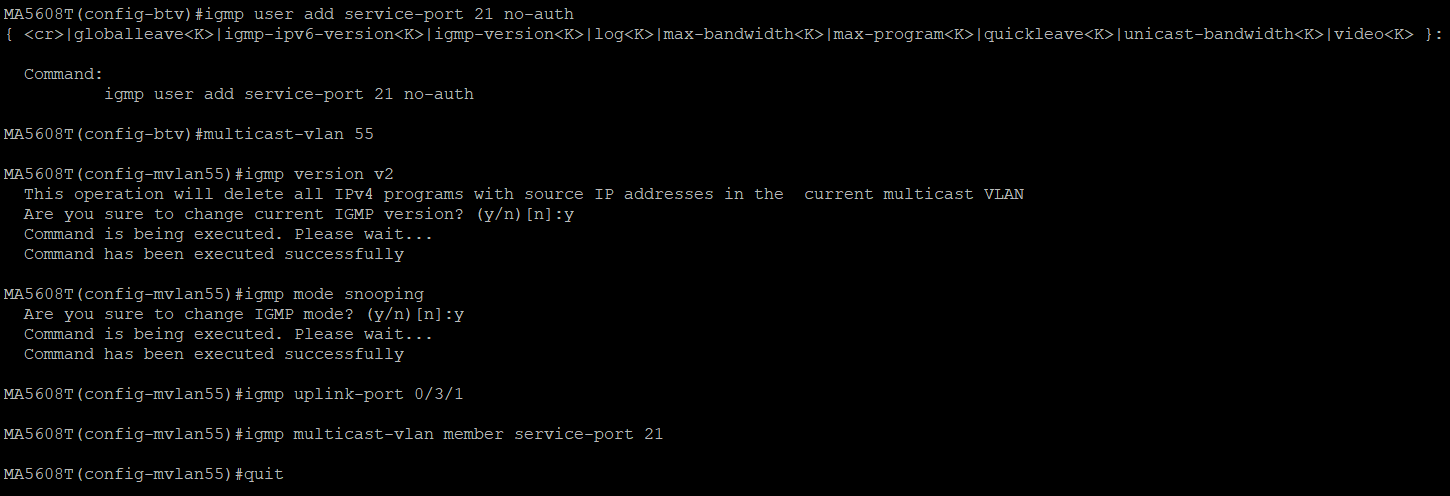
Configurando multicast vlan
Comando utilizado:
btv
igmp user add service-port 21 no-auth
multicast-vlan 55
igmp version v2
igmp mode snooping
igmp uplink-port 0/3/1
igmp multicast-vlan member service-port 21
quit
4. CONFIGURAÇÃO WEB DA ONT
Após finalizar todas as configurações na OLT Huawei, é necessário realizar a configuração da ONT Intelbras/FiberHome através da interface web do equipamento, para que os serviços provisionados na OLT entrem efetivamente em funcionamento.
Nesta etapa serão configurados os parâmetros WAN da ONT via web, permitindo o funcionamento dos serviços de internet, voz e IPTV conforme o cenário configurado anteriormente.
Neste guia serão demonstrados três modos de configuração WAN da ONT:- PPPoE (vlan 220 - Internet)
- DHCP (vlan 60 - Voz)
- BRIDGE (vlan 55 - IPTV)
Após realizar o login no equipamento, siga as instruções de configuração de cada WAN.
4.1. Configuração WAN como cliente PPPoE
Nesta etapa será configurada a interface WAN utilizando o modo PPPoE para o serviço de internet. A conexão utilizará a VLAN 220, previamente configurada na OLT, sendo responsável pelo tráfego de dados da ONT.
Neste exemplo, as interfaces LAN 1, LAN 2, LAN 3 e WLAN serão associadas a esta WAN, permitindo que os dispositivos conectados à ONT tenham acesso à internet através da VLAN 220.
Verifique a imagem a seguir.
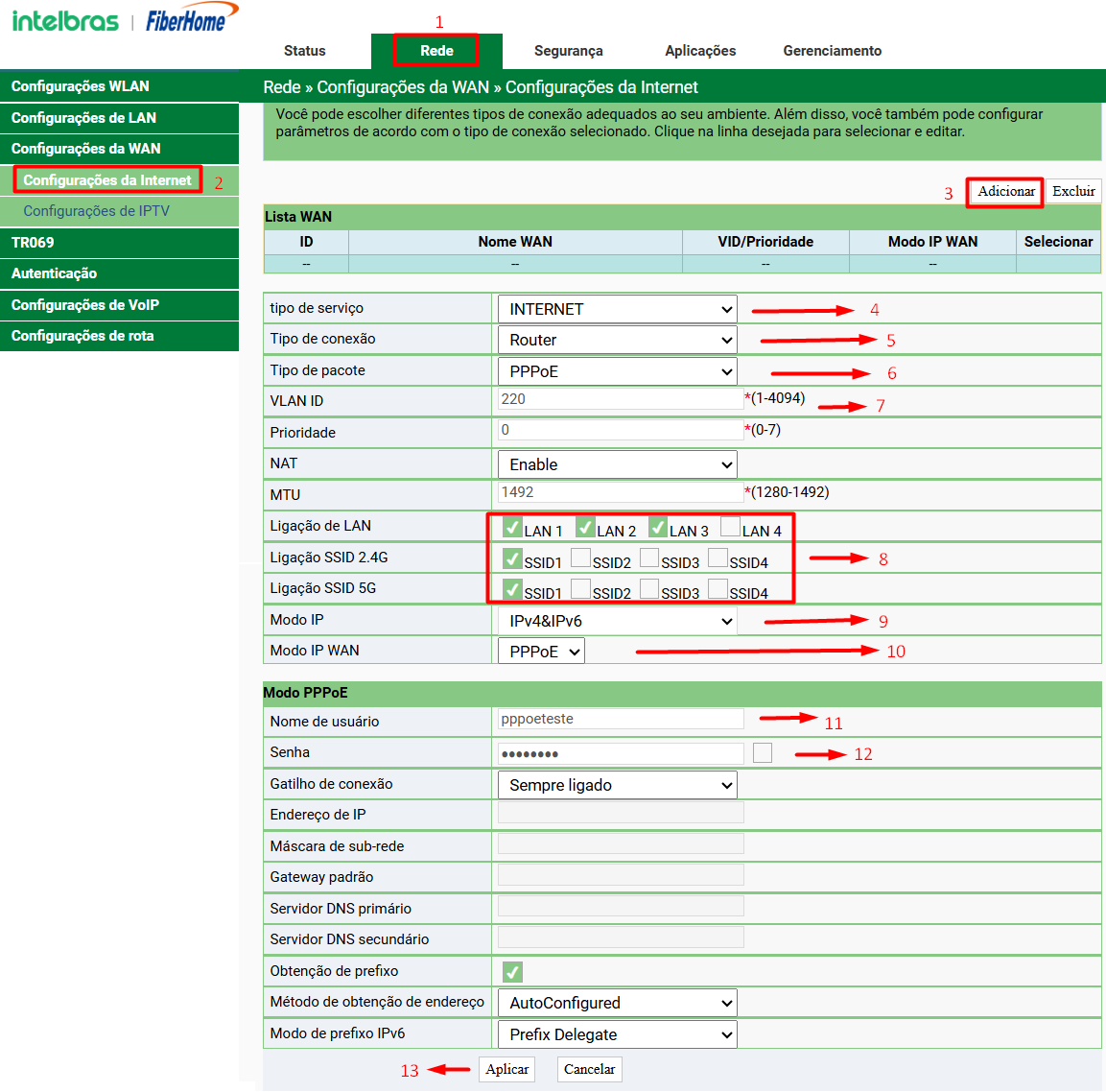
Configurando WAN PPPoE
1. Acessar o menu Rede.
2. Acessar o submenu Configurações da Internet.
3. Clicar em Adicionar.
4. Selecionar INTERNET.
5. Selecionar Router.
6. Selecionar PPPoE.
7. Inserir a VLAN desejada.
8. Selecionar as interfaces lan mapeadas para a interface wan.
9. Selecionar o protocolo ip desejado.
10. Selecionar o modo PPPoE.
11. Inserir o usuário do cliente PPPoE.
12. Inserir a senha do usuário PPPoE.
13. Clicar em Aplicar para salvar a configuração.
Para verificar o status da conexão wan pppoe, acesse o menu conforme imagem abaixo:
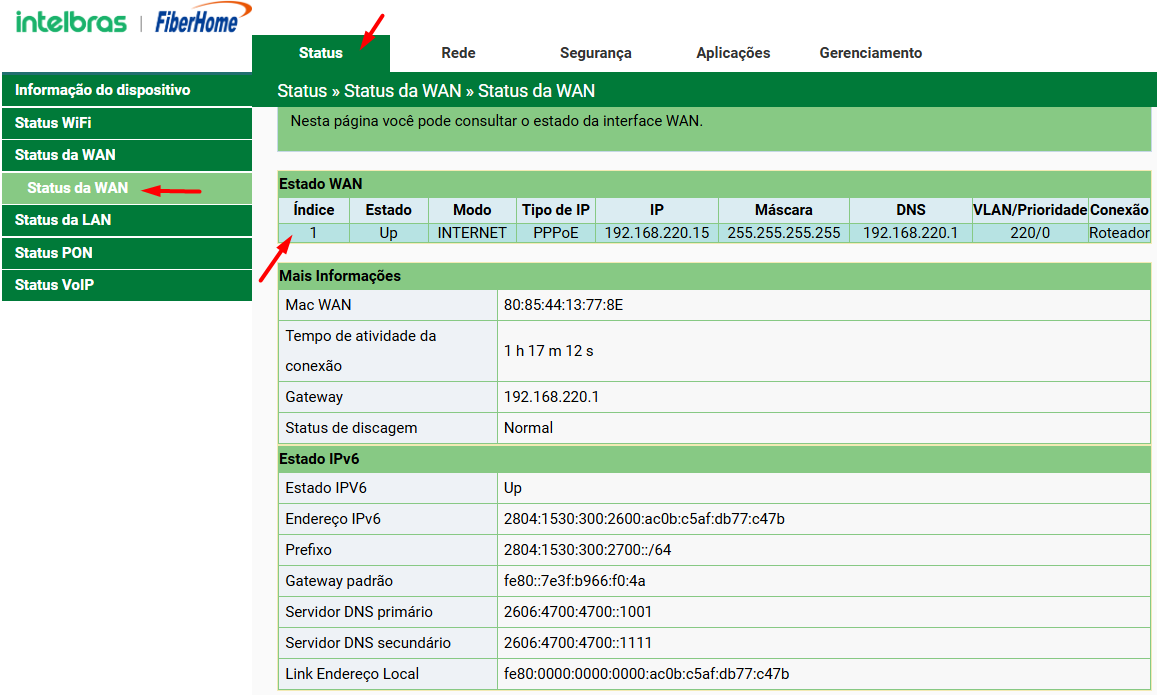
Status da interface WAN PPPoE
4.2. Configuração WAN como cliente DHCP
Nesta etapa será configurada a interface WAN utilizando o modo cliente DHCP para o serviço de voz. A conexão utilizará a VLAN 60, previamente configurada na OLT, sendo responsável pelo tráfego de voz da ONT.
Também é necessário realizar a configuração da conta VoIP na ONT, responsável pelo registro no servidor SIP previamente configurado.
Verifique a imagem a seguir.
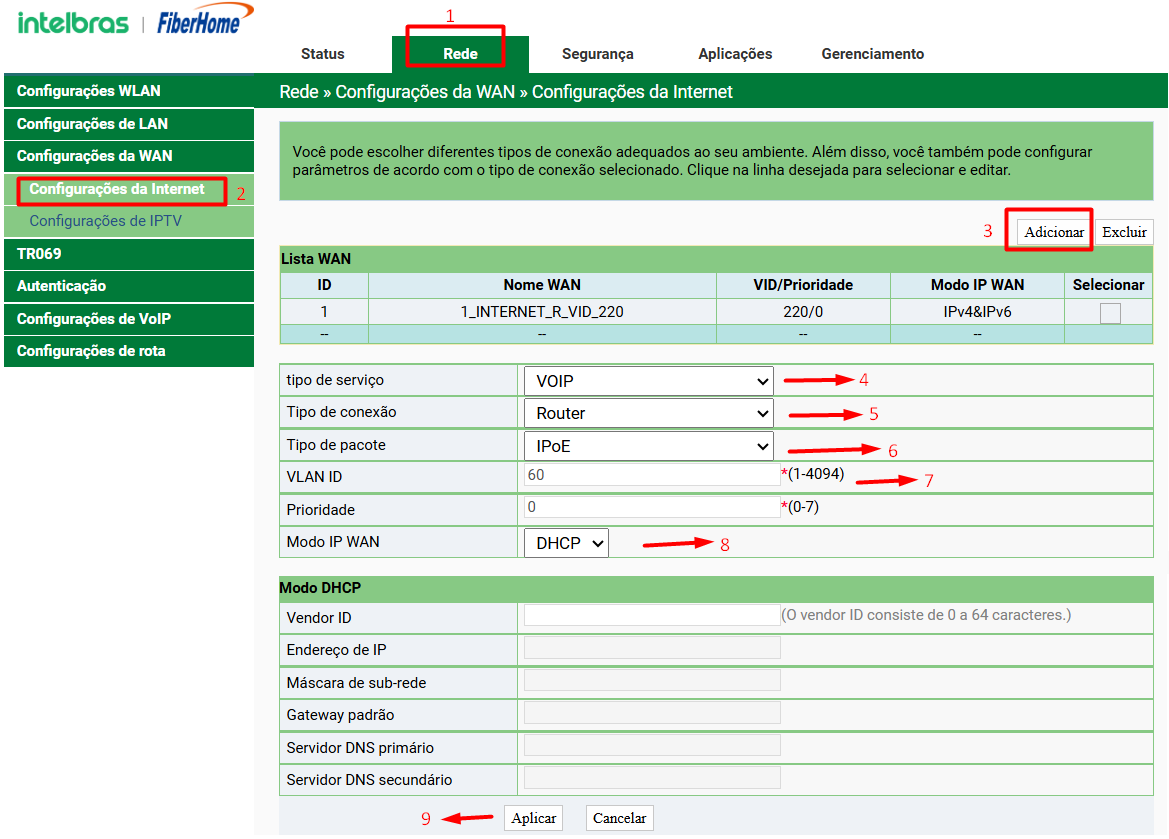
Configurando WAN DHCP
1. Acessar o menu Rede.
2. Acessar o submenu Configurações da Internet.
3. Clicar em Adicionar.
4. Selecionar VOIP.
5. Selecionar Router.
6. Selecionar IPoE.
7. Inserir a VLAN desejada.
8. Selecionar DHCP.
9. Clicar em Aplicar para salvar a configuração.
Para verificar o status da conexão wan voip, acesse o menu conforme imagem abaixo:
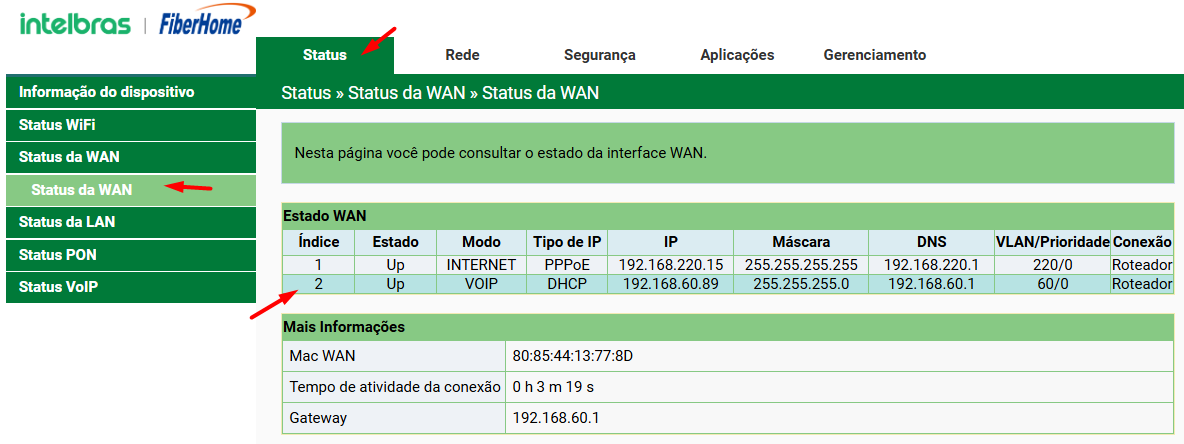
Status da interface WAN DHCP
Nesta etapa será realizada a configuração da conta SIP na interface web da ONT, permitindo o funcionamento do serviço de voz de acordo com os parâmetros disponibilizados pela operadora. O exemplo apresentado neste guia demonstra uma configuração SIP básica, utilizada apenas para validação do funcionamento do serviço, não contemplando ajustes avançados ou características específicas do servidor SIP utilizado no ambiente.
Verifique a imagem a seguir.
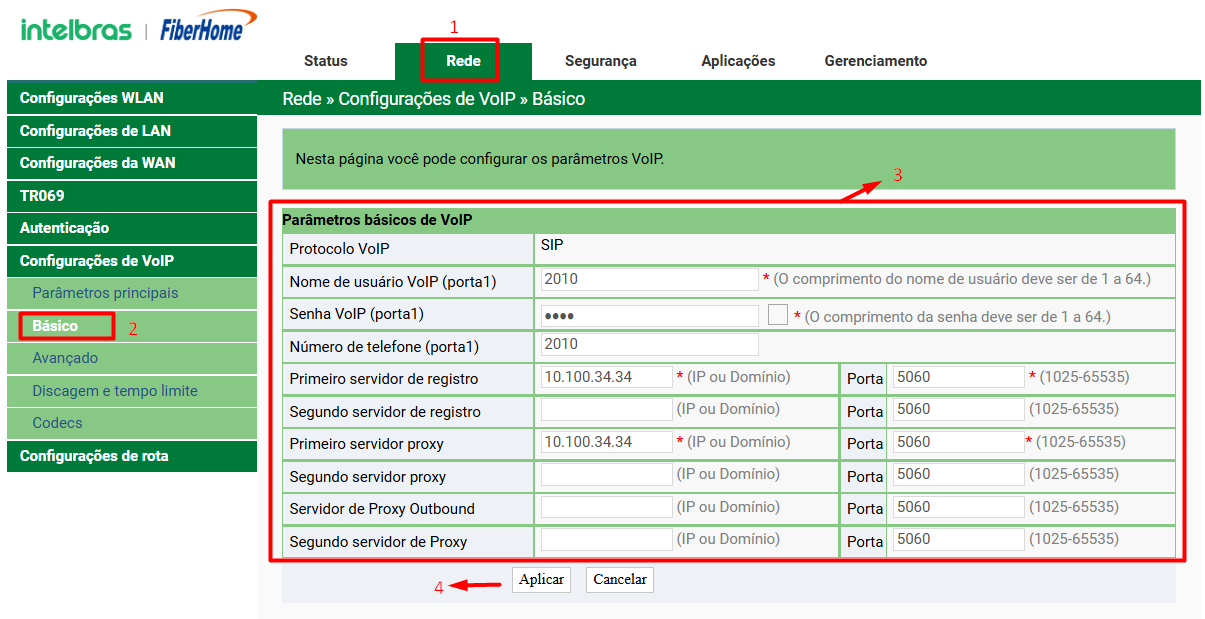
Configurando conta VoIP
1. Acessar o menu Rede.
2. Acessar o submenu Configurações VoIP > Básico.
3. Inserir as informações da conta VOIP.
4. Clicar em Aplicar para salvar a configuração.
Para verificar o status da conta voip, acesse o menu conforme imagem abaixo:
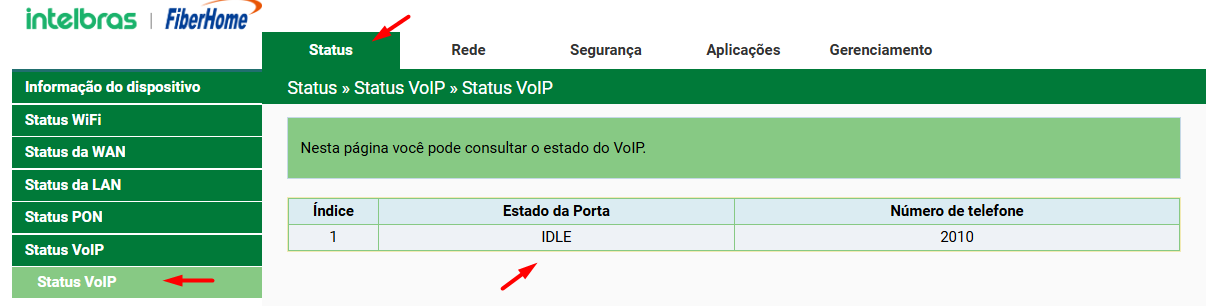
Status da conta VoIP
4.3. Configuração WAN como Bridge
Nesta etapa será configurada a interface WAN em modo Bridge para o serviço IPTV. Neste cenário, a VLAN 55, previamente configurada na OLT, será utilizada para o encaminhamento do tráfego de vídeo entre a operadora e o dispositivo conectado à ONT.
Neste exemplo, a porta LAN 4 estará mapeada com a WAN configurada, em uma conexão no modo bridge, sendo a porta LAN 4 da ONT a interface de conexão com o dispositivo responsável pelo acesso ao serviço IPTV, como um STB (Set-Top Box), disponibilizado pela operadora.O cenário apresentado neste guia utiliza uma configuração simplificada de IPTV, com o objetivo de demonstrar a integração básica entre a OLT e a ONT em ambiente de testes. Dependendo da arquitetura e da plataforma de vídeo utilizada pela operadora, podem ser necessários ajustes adicionais relacionados a multicast, IGMP e demais parâmetros específicos do serviço IPTV.
Verifique a imagem a seguir.
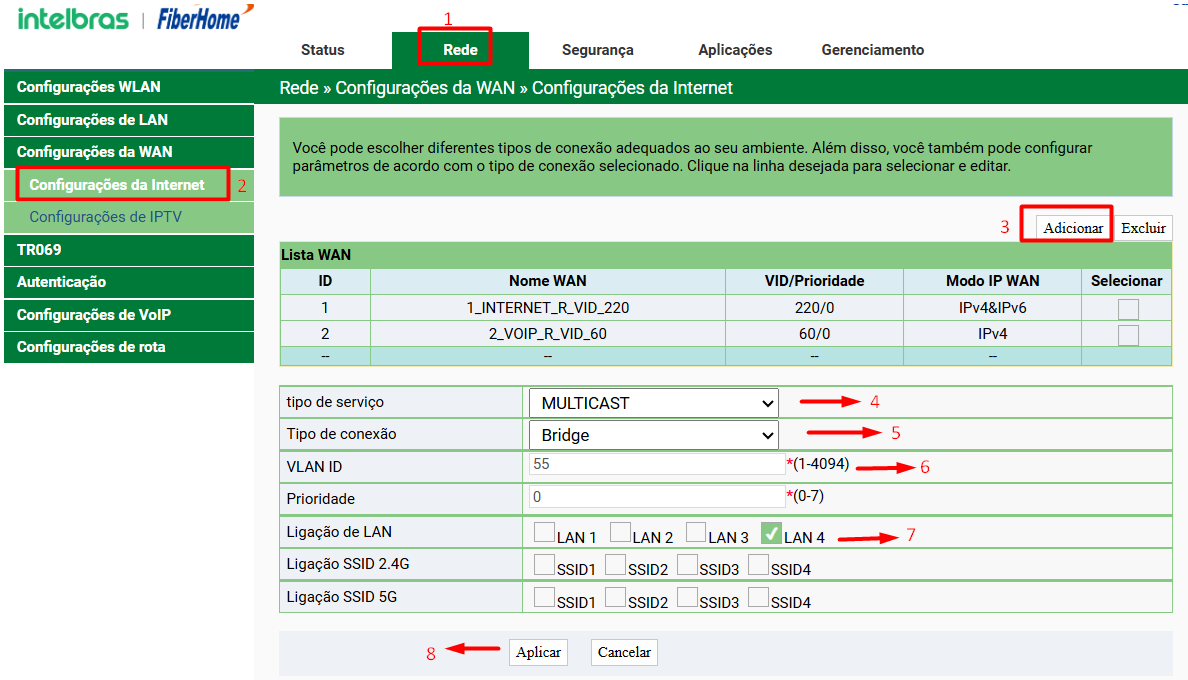
Configurando WAN Bridge
1. Acessar o menu Rede.
2. Acessar o submenu Configurações da Internet.
3. Clicar em Adicionar.
4. Selecionar MULTICAST.
5. Selecionar Bridge.
6. Inserir a VLAN desejada.
7. Selecionar as interfaces LAN mapeadas para a interface WAN.
8. Clicar em Aplicar para salvar a configuração.
Nota: neste exemplo, a interface WAN em modo Bridge está sendo utilizada para o serviço IPTV. Caso seja utilizada para outro tipo de serviço em bridge, no passo 4 deve-se selecionar a opção INTERNET ao invés de MULTICAST.
Após realizar a configuração da WAN em modo Bridge, é necessário configurar a Multicast VLAN utilizada pelo serviço IPTV, conforme demonstrado nos passos a seguir:
Para a configuração da Multicast VLAN, siga os passos abaixo.
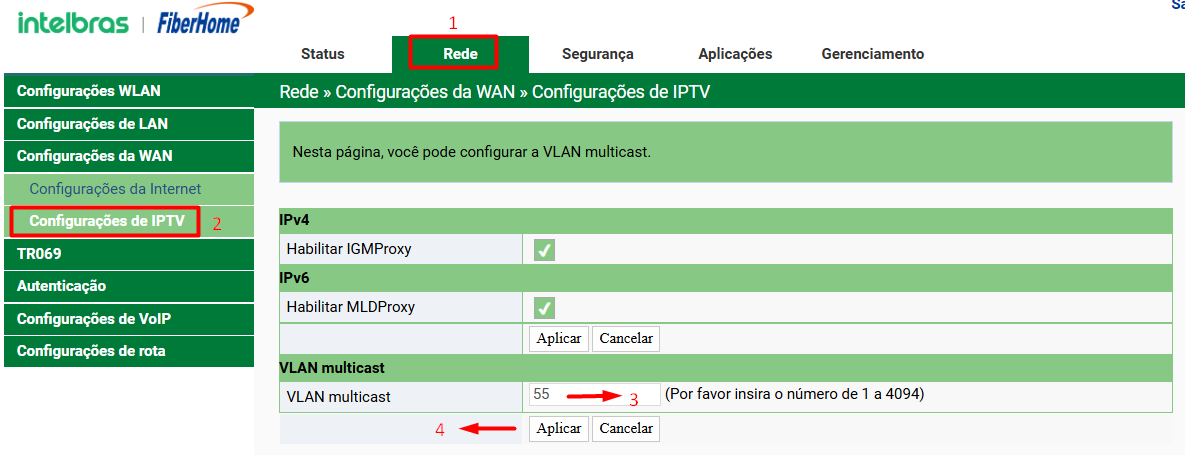
Configuração multicast vlan - IPTV
1. Acessar o menu Rede.
2. Acessar o submenu Configurações de IPTV.
3. Inserir a vlan de multicast utilizada para o tráfego de vídeo/IPTV.
4. Clicar em Aplicar para salvar a configuração.
Para verificar o status da conexão wan bridge, acesse o seguinte menu.
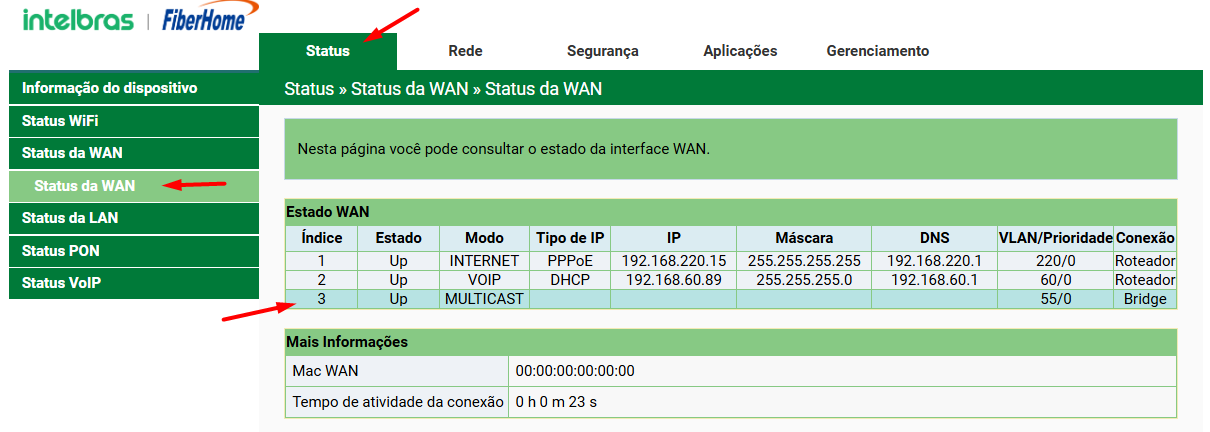
Status da interface WAN
Nota: como a WAN está configurada como bridge, não haverá endereço IP atribuído na interface.
ATUALIZAÇÃO DE FIRMWARE NA OLT HUAWEI 5608T
O conteúdo apresentado nesta seção descreve o procedimento para atualização do firmware da ONT Intelbras/Fiberhome por meio da OLT Huawei MA5608T. Siga os passos abaixo para realizar o processo corretamente.
Verificando versão da ONT
Ao acessar a OLT, execute o comando abaixo informando o slot, a porta GPON e o ONU-ID da ONT desejada.
Para mais detalhes, ver a figura a seguir:
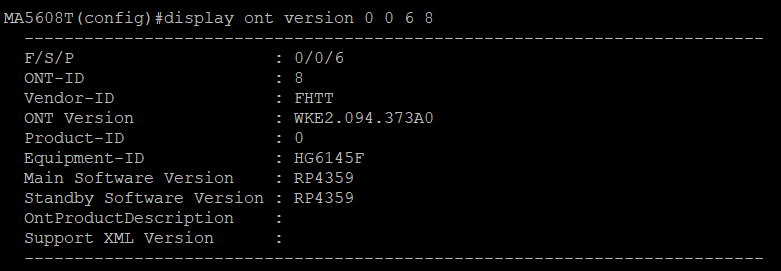
Verificação da versão de firmware atual da ont
Comandos utilizados:
display ont version 0 0 6 8UPLOAD DO FIRMWARE ATUALIZADO DA ONT
Ao acessar a OLT, execute o comando “diagnose” e siga os procedimentos abaixo:
O comando a seguir é utilizado para informar o arquivo de firmware que será carregado na ONT, bem como os dados de
acesso ao servidor FTP.
Para mais informações, observar a figura a seguir:

Informações de upload do firmware
Comandos utilizados:
diagnose
ont-load info program 45F_RP4581.bin ftp 10.100.25.3 ftp-user ftp-password
Ao executar o comando "display ont-load info" é possível verificar as informações atuais do comando anterior.
Veja a imagem a seguir:
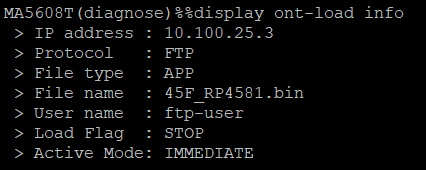
Verificando as informações configuradas
Comandos utilizados:
display ont-load infoDETERMINAR A ONT A SER ATUALIZADA
Para selecionar a ONT que será atualizada, executar o comando a seguir informando o slot, a porta GPON e o ONU-ID da ONT desejada, conforme apresentado na figura a seguir.
A imagem a seguir demonstra o comando:

Determinando a ONT
Comandos utilizados:
ont-load select 0/0 6 8INICIAR A ATUALIZAÇÃO REMOTA
Para iniciar o download do arquivo de firmware, deve-se executar o comando a seguir. Neste modo, a ONT será reiniciada automaticamente após a conclusão da atualização.
A imagem a seguir demonstra o comando:

Iniciando a atualização da ONT
Comandos utilizados:
ont-load start activemode immediatePara visualizar o progresso e o resultado do processo de atualização, pode-se utilizar os dois comandos a seguir:
Verifique as imagens a seguir:
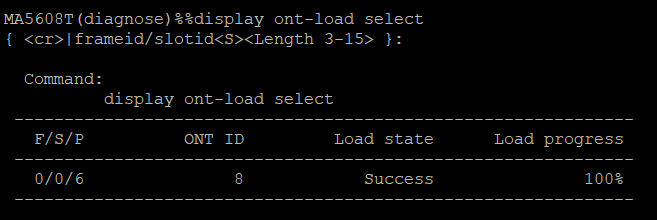
Verificando o progresso
Comando utilizado para verificar o progresso:
display ont-load select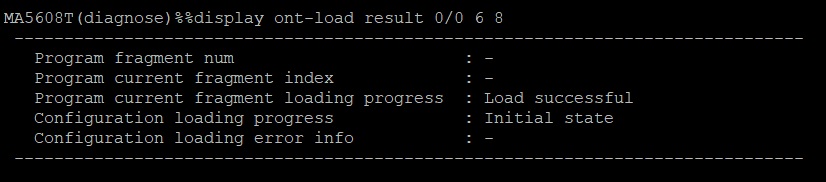
Verificando o resultado
Comando utilizado para verificar o resultado:
display ont-load result 0/0 6 8Para remover as ONTs previamente selecionadas da lista de atualização, deve-se executar o comando a seguir:
Verifique a imagem a seguir:
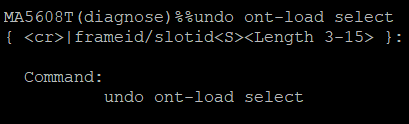
Retirando ONTs da lista de atualização
Comandos utilizados:
undo ont-load selectPor fim, para verificar se a atualização foi bem-sucedida, execute o comando display ont version 0 0 6 8 conforme demonstrado anteriormente, ou verifique na tela de status da interface web da ONT, conforme a figura a seguir.
A imagem a seguir demonstra os passos:
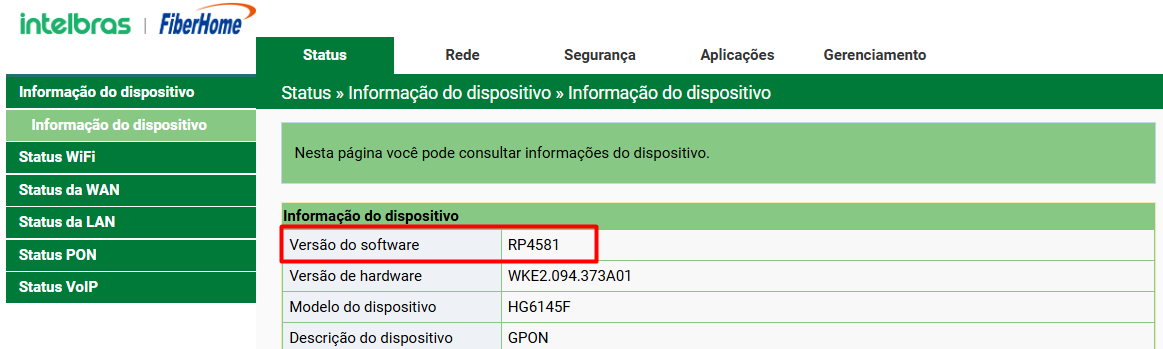
Verificando o sucesso pela WEB

Suporte a clientes: (48) 2106 0006
Fórum: forum.intelbras.com.br
Suporte via chat: chat.apps.intelbras.com.br
Suporte via e-mail: suporte@intelbras.com.br
SAC / Onde comprar? / Quem instala?: 0800 7042767
Intelbras S/A – Indústria de Telecomunicação Eletrônica Brasileira
Rodovia SC 281, km 4,5 – Sertão do Maruim – São José/SC 88122-001
CNPJ: 82.901.000/0014-41 – www.intelbras.com.br
03.24